فایند مای آیفون چیست؟ — تاریخچه، ساختار، عملکرد، امنیت و آموزش کامل استفاده
فایند مای آیفون چیست؟
فایند مای آیفون یک سرویس امنیتی یکپارچه از شرکت اپل است که با هدف جلوگیری از گمشدن دستگاه، کاهش سرقت و افزایش امنیت دادههای کاربر طراحی شده. این سرویس با اتصال رمزگذاریشده بین دستگاههای اپل، امکان پیداکردن آیفون، آیپد، مکبوک، اپلواچ، ایرتگ و ایرپاد را فراهم میکند—حتی اگر آفلاین باشند.
برای بسیاری از کاربران،فایند مای آیفون آخرین خط دفاعی در برابر سرقت و گمشدن دستگاه است.
تاریخچه شکلگیری Find My و تکامل آن
برای درک اهمیت فایند مای آیفون باید بدانیم این سرویس چگونه شکل گرفت.
۲۰۰۹ — آغاز با "فایند مای آیفون"
اپل در iOS 3.0 برای اولین بار امکان ردیابی آیفون با اتصال اینترنت را معرفی کرد. این قابلیت ابتدا فقط برای کاربران MobileMe فعال بود.
۲۰۱۱ — رایگان شدن سرویس با iCloud
با معرفی iCloud، قابلیت فایند مای آیفون رایگان شد و کاربران بیشتری از آن بهرهمند شدند.
۲۰۱۳ — افزودن Activation Lock
همزمان با iOS 7، اپل ویژگی مهم Activation Lock را معرفی کرد. این قابلیت باعث میشود حتی پس از ریستفکتوری، دستگاه بدون Apple ID صاحب اصلی قابل استفاده نباشد. این ویژگی نرخ سرقت آیفون را در برخی کشورها تا ۴۰٪ کاهش داد.
۲۰۱۹ — معرفی شبکه Find My (Offline Tracking)
اپل در WWDC 2019 از شبکه Find My network رونمایی کرد.
این شبکه با استفاده از میلیونها دستگاه اپل در دنیا کار میکند و امکان ردیابی آفلاین را فراهم میکند.
۲۰۲۱ — امکان ردیابی آیفون خاموش
با iOS 15، قابلیت مهم دیگری اضافه شد:
ردیابی آیفون حتی در حالت خاموش یا زمانی که باتری کاملاً تمام شده.
امروز — یک اکوسیستم یکپارچه
در حال حاضر دائره Find My بسیار گستردهتر شده و شامل قابلیتهایی مثل Precision Finding با فناوری U1، پشتیبانی از AirTag و امکان اشتراکگذاری موقعیت با امنیت بالا است.
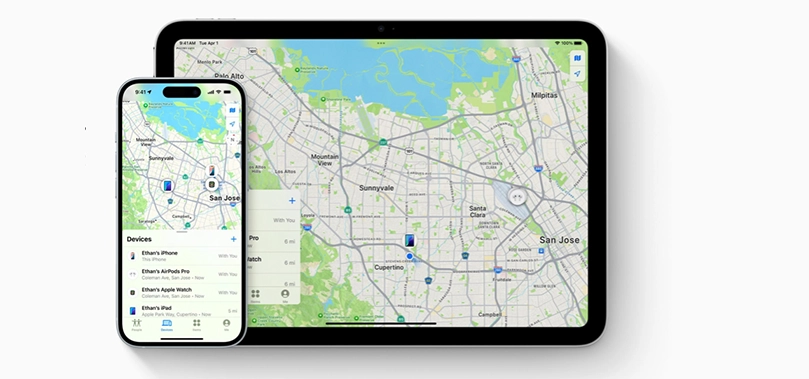
فایند مای آیفون چگونه کار میکند؟ (ساده و دقیق)
سرویس Find My از چهار فناوری اصلی استفاده میکند:
۱. شبکه Find My (Offline Finding)
هر دستگاه اپل نزدیک به آیفون گمشده، یک سیگنال رمزگذاریشده از طریق بلوتوث کممصرف دریافت میکند و آن را به سرورهای اپل منتقل میکند—بدون آنکه هویت هیچ دستگاهی مشخص شود.
۲. رمزگذاری سرتاسری (End-to-End Encryption)
موقعیت مکانی فقط روی دستگاه شما قابل رمزگشایی است.
حتی اپل هم نمیتواند مکان دستگاه را ببیند.
۳. تراشههای U1 و Ultra Wideband
در مدلهای جدید آیفون امکان ردیابی دقیق با فاصله چند سانتیمتر فراهم شده (Precision Finding).
۴. ارسال آخرین موقعیت قبل از خاموش شدن
در صورت فعال کردن گزینه "Send Last Location"، دستگاه چند لحظه قبل از خاموش شدن موقعیت خود را ارسال میکند.
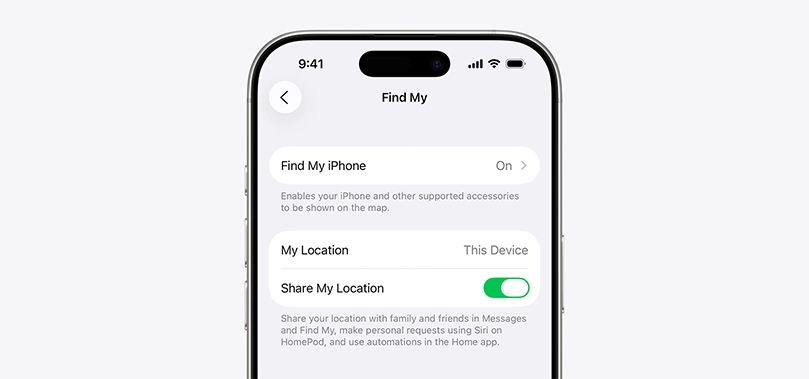
چگونه فایند مای آیفون را فعال کنیم؟ (مراحل کامل و دقیق)
مرحله ۱: ورود به Apple ID
Settings > Apple ID
مرحله ۲: باز کردن بخش Find My
Find My > Find My iPhone
مرحله ۳: فعالسازی 3 گزینه اصلی
Find My iPhone
Find My network → مهم برای ردیابی آفلاین
Send Last Location → ارسال آخرین مکان قبل از خاموش شدن
اگر این سه گزینه فعال نباشند، امکانات اصلی فایند مای آیفون عمل نخواهد کرد.
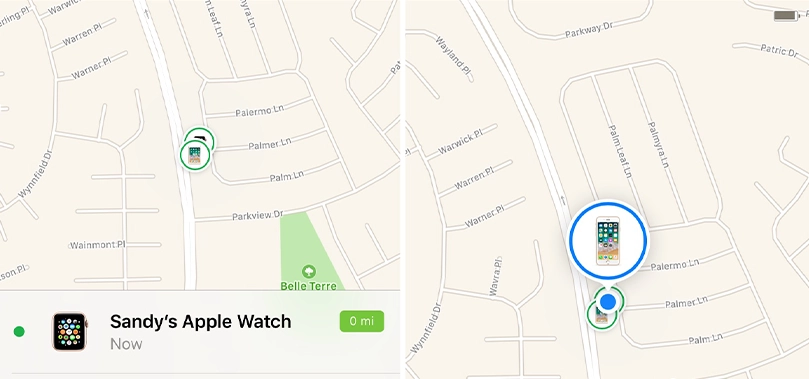
آموزش کامل پیدا کردن آیفون گمشده
۱. روش اول: از طریق iCloud.com
وارد iCloud.com شوید
Apple ID را وارد کنید
گزینه Find Devices را انتخاب کنید
دستگاه موردنظر را انتخاب کنید
موقعیت دقیق روی نقشه نمایش داده میشود
۲. روش دوم: از دستگاه اپل دیگر
Find My > Devices > انتخاب آیفون
۳. امکاناتی که در بخش فایند مای آیفون در اختیار دارید
Play Sound برای یافتن سریع دستگاه
Directions برای مسیریابی
Mark As Lost (Lost Mode) برای قفلکردن
Erase iPhone برای پاککردن از راه دور
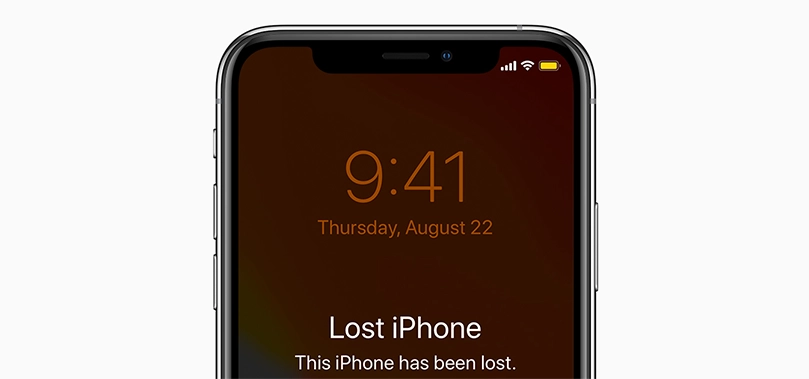
حالت گمشده (Lost Mode) — مهمترین ابزار امنیتی
وقتی Lost Mode فعال شود:
آیفون فوراً قفل میشود
پیام و شماره تماس روی صفحه نمایش داده میشود
دسترسی به Wallet و Apple Pay غیر فعال میشود
موقعیت دستگاه بهروزرسانی میشود
اکثر آیفونهای برگشتی کاربران بهکمک Lost Mode پیدا شدهاند.
پاککردن کامل آیفون از راه دور
اگر دستگاه دزدیده شده و امیدی به بازگشت آن ندارید:
Find My > Devices > انتخاب دستگاه > Erase iPhone
نکته امنیتی بسیار مهم:
حتی پس از پاکسازی، Activation Lock همچنان فعال میماند و هیچکس نمیتواند دستگاه را فعال کند.
برای بررسی وضعیت Activation Lock و اطلاعات گارانتی دستگاه، از ابزار «Apple Check Coverage» استفاده کنید.
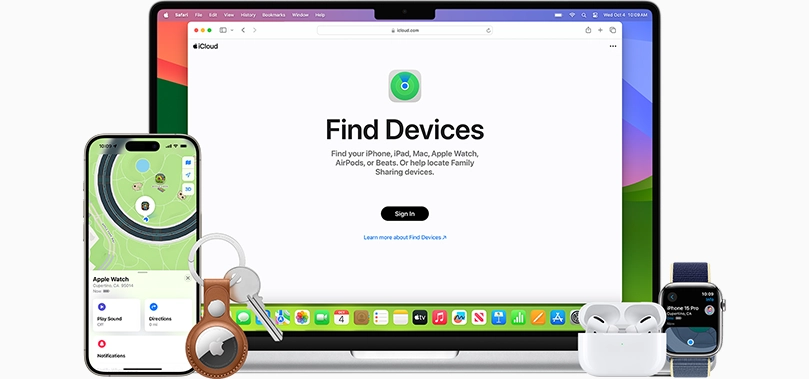
Find My برای سایر دستگاهها
AirTag
مناسب برای کلید، کیف، خودرو، حیوان خانگی
قابلیت Precision Finding برای مدلهای جدید آیفون
امکان پخش صدا
MacBook
ردیابی در حالت Sleep
جلوگیری از فعالسازی بدون Apple ID صاحب اصلی
AirPods
نمایانشدن محل آخرین اتصال
امکان پخش صدا
ردیابی AirPods Pro نسل ۲ با دقت بیشتر
Apple Watch
امکان قفل و پاکسازی
امکان یافتن با پخش صدا

نکات امنیتی بسیار مهم در فایند مای آیفون
اپل هیچگونه دسترسی به موقعیت دستگاه شما ندارد
شبکه Find My ناشناس و رمزگذاریشده است
بدون Apple ID صاحب، دستگاه غیر قابل استفاده است
امکان ردیابی افراد بدون اجازه وجود ندارد
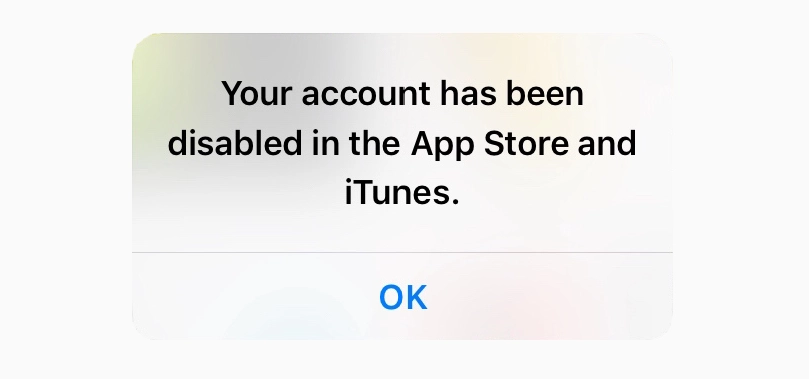
مشکلات استفاده از فایند مای آیفون در ایران
۱.نگرانی کاربران در خصوص مسدود شدن حساب Apple ID در ایران (Lock شدن اپل آیدی)
یکی از مشکلات رایج کاربران ایرانی هنگام استفاده از Find My، قفل شدن اپل آیدی به دلایل امنیتی است. این مشکل معمولاً با پیام زیر ظاهر میشود:
"This Apple ID has been locked for security reasons"
✔ چرا این مشکل در ایران بیشتر دیده میشود؟
این اتفاق معمولاً به سه دلیل رخ میدهد:
۱. تغییر مکرر آیپی و استفاده از VPNهای مختلف
اپل معمولاً ورودهای مشکوک را تشخیص میدهد. وقتی کاربر در فاصله کوتاه با چند آیپی مختلف وارد iCloud یا Find My شود، سیستم امنیتی اپل احتمال میدهد حساب در معرض نفوذ باشد و آن را قفل میکند.
۲. ورودهای ناموفق مکرر
اگر چند بار رمز اشتباه وارد شود یا سرورهای اپل بهخاطر اختلال اینترنت ایران نتوانند ورود شما را تأیید کنند، اپل آیدی برای محافظت قفل میشود.
۳. استفاده از شماره یا ایمیل نامعتبر برای بازیابی
کاربرانی که اپل آیدی با مشخصات غیرواقعی ساختهاند، معمولاً برای احراز هویت با مشکل مواجه میشوند و امکان بازیابی سریع را از دست میدهند.
✔ اثر قفل شدن اپل آیدی روی فایند مای آیفون
وقتی اپل آیدی Lock شود:
امکان ورود به iCloud و استفاده از فایند مای آیفون محدود میشود
- امکان ریست کردن در زمان فروش وجود ندارد
نمیتوانید Lost Mode فعال کنید
نمیتوانید آیفون را از راه دور پاک کنید
امکان ردیابی دستگاه در هنگام سرقت کاهش مییابد
به همین دلیل، پایداری اپل آیدی برای کار کردن Find My بسیار حیاتی است.
✔ راهحلهای قطعی و کمریسک
برای جلوگیری از قفل شدن اپل آیدی:
از آیپی پایدار استفاده کنید (VPN با سرور ثابت یا اینترنت ثابت)
در طول روز با چند آیپی مختلف وارد iCloud نشوید
رمز عبور اپل آیدی را در مرورگر یا دستگاههای خود ذخیره کنید
ایمیل بازیابی معتبر و فعال داشته باشید
اگر اپل آیدیتان با اطلاعات واقعی نیست، حداقل ایمیل و شماره بازیابی را واقعی کنید
در صورت قفل شدن، از بخش iForgot اپل استفاده کنید.
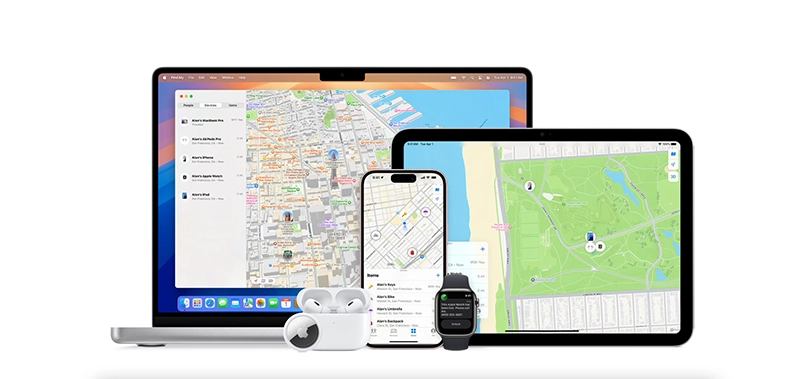
۲. مشکل ردیابی آیفون سرقتشده زمانی که سارق سیمکارت را خارج میکند
یکی از نگرانیهای اصلی کاربران این است که اگر سارق سیمکارت را از دستگاه خارج کند یا گوشی را روی حالت Airplane بگذارد، آیا فایند مای آیفون همچنان قادر به ردیابی است یا نه.
پاسخ بسته به شرایط دستگاه متفاوت است.
✔ اگر Find My Network فعال باشد
در مدلهای جدید آیفون (iOS 13 به بعد)، حتی بدون سیمکارت، بدون اینترنت و حتی در حالت خاموش، دستگاه میتواند از طریق شبکه Find My ردیابی شود.
دستگاه در این حالت چگونه پیدا میشود؟
آیفون هر چند ثانیه یک سیگنال رمزگذاریشده بلوتوثی ارسال میکند
دستگاههای اپل اطراف این سیگنال را دریافت میکنند
بدون نمایش هویت آن دستگاهها، موقعیت به سرورهای اپل ارسال میشود
نتیجه روی Find My برای صاحب دستگاه نمایش داده میشود
پس خروج سیمکارت بهتنهایی کافی نیست تا سارق گوشی را غیرقابل ردیابی کند.
✔ اما چه چیزهایی ردیابی را سختتر میکند؟
۱. اگر دستگاه برای مدت طولانی آفلاین بماند
اگر سارق گوشی را خاموش نگه دارد یا در محیطی باشد که هیچ دستگاه اپلی وجود نداشته باشد، ردیابی سختتر میشود.
در ایران به دلیل تراکم کمتر دستگاههای اپل، این حالت در برخی مناطق بیشتر دیده میشود.
۲. اگر Location Services از قبل خاموش بوده باشد
اگر کاربر پیش از سرقت، Location Services را خاموش کرده باشد، دقت ردیابی کاهش مییابد (ولی شبکه Find My همچنان تا حدی کار میکند).
۳. اگر فایند مای آیفون خاموش بوده باشد
در این صورت ردیابی عملاً غیرممکن است.
(این مورد را همیشه حتماً چک کنید.)
۴. اگر دستگاه در حالت DFU یا Recovery ریست شود
Activation Lock همچنان فعال میماند، اما ردیابی لحظهای ممکن است از کار بیفتد.
✔ بهترین روش برای افزایش شانس پیدا شدن آیفون سرقتشده
همیشه گزینههای Find My iPhone, Find My Network و Send Last Location را روشن نگه دارید
پس از سرقت فوراً Lost Mode را فعال کنید
تا حد امکان با آیپی پایدار وارد Find My شوید
اگر گوشی نزدیک دستگاههای اپل باشد، شانس ردیابی بسیار بیشتر است
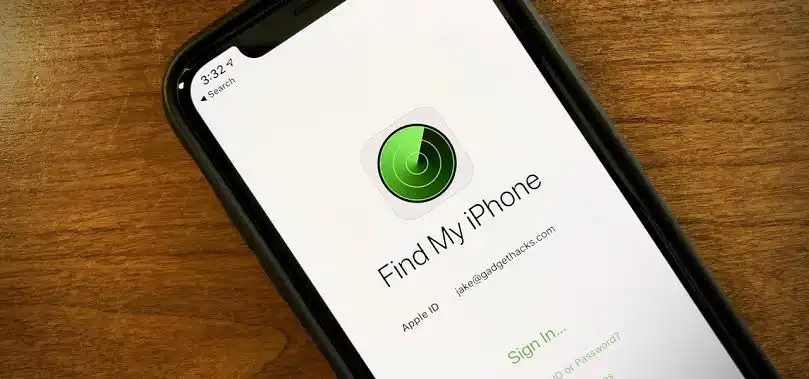
- برای ردیابی دستگاه خود وارد سایت آیکلاد شوید و پس از وارد کردن اپل آی دی خود، وارد Find My شوید.
سوالات متداول
چگونه آیفون خاموش را پیدا کنم؟
اگر گزینه Find My network فعال باشد، دستگاه حتی در حالت خاموش یا باتری تمامشده نیز قابل ردیابی است.
Lost Mode چیست و چه میکند؟
حالت Lost Mode دستگاه را قفل میکند، پیام تماس نمایش میدهد و موقعیت آیفون را بهروزرسانی میکند.
آیا امکان ردیابی آیفون بعد از ریست وجود دارد؟
بله، تا زمانی که Activation Lock فعال باشد، حتی پس از ریستفکتوری دستگاه قفل میماند.
چگونه میتوانم آخرین موقعیت آیفون را ببینم؟
در اپ Find My به بخش Devices بروید و دستگاه را انتخاب کنید. آخرین مکان (Last Location) نمایش داده میشود.
آیا بدون اینترنت میتوان آیفون را پیدا کرد؟
بله، Find My network از بلوتوث رمزگذاریشده استفاده میکند و نیاز به اینترنت دستگاه ندارد.
 محصولات اپل
 محصولات سامسونگ
 محصولات شیائومی
 محصولات هادرون
 محصولات انکر
 محصولات پاورولوژی