خاموش کردن حالت نابینایان آیفون

چگونه حالت نابینایان آیفون را خاموش کنیم؟

اگر ناگهان هر چیزی که روی صفحه آیفون لمس می‌کنید خوانده می‌شود و نمی‌توانید اپلیکیشن‌ها را باز کنید، حالت نابینایان  (VoiceOver) روشن شده است. این اتفاق معمولاً به دلیل فشار تصادفی دکمه جانبی/Home یا فعال شدن ژست Accessibility رخ می‌دهد. 


روش های خاموش کردن حالت نابینایان آیفون

روش‌های خاموش کردن حالت نابینایان آیفون یا Voice over

۱: خاموش کردن حالت نابینایان آیفون با دکمه

  • آیفون با Face ID: سه بار فشار دکمه جانبی

  • آیفون با Touch ID: سه بار فشار دکمه Home

این میان‌بر معمولا VoiceOver را خاموش می‌کند.

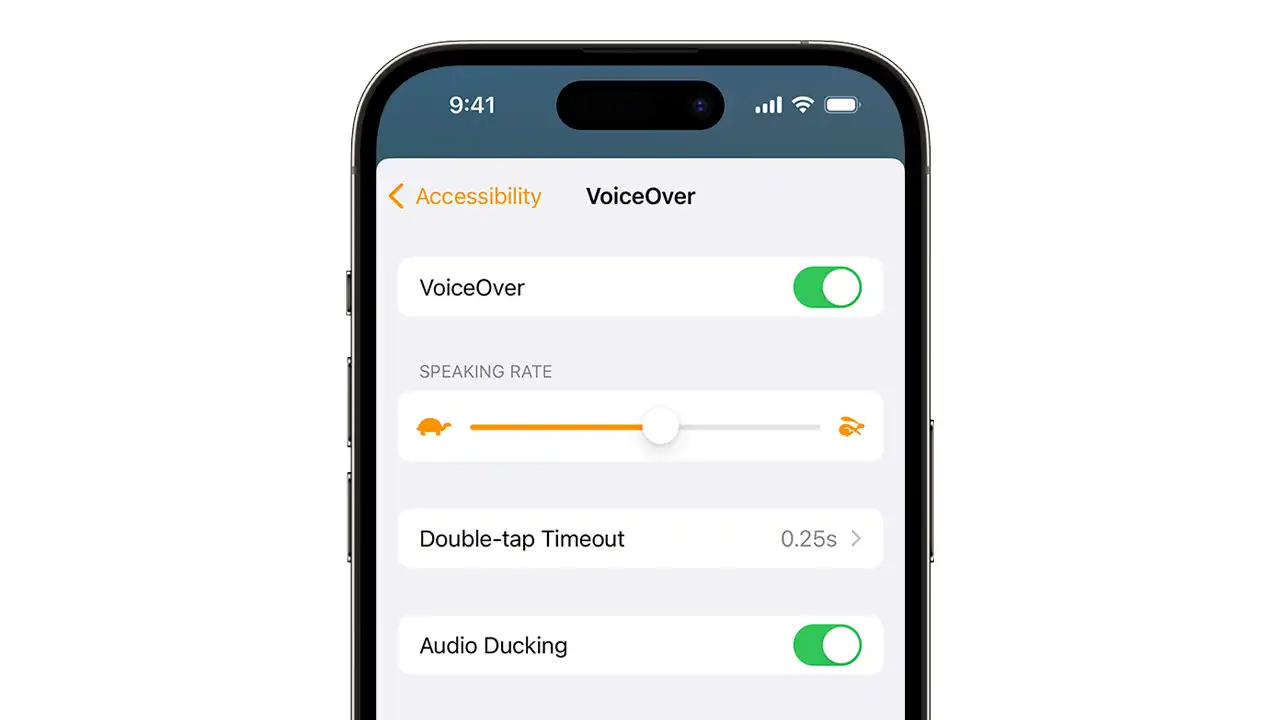
۲: خاموش کردن حالت نابینایان آیفون از طریق Settings

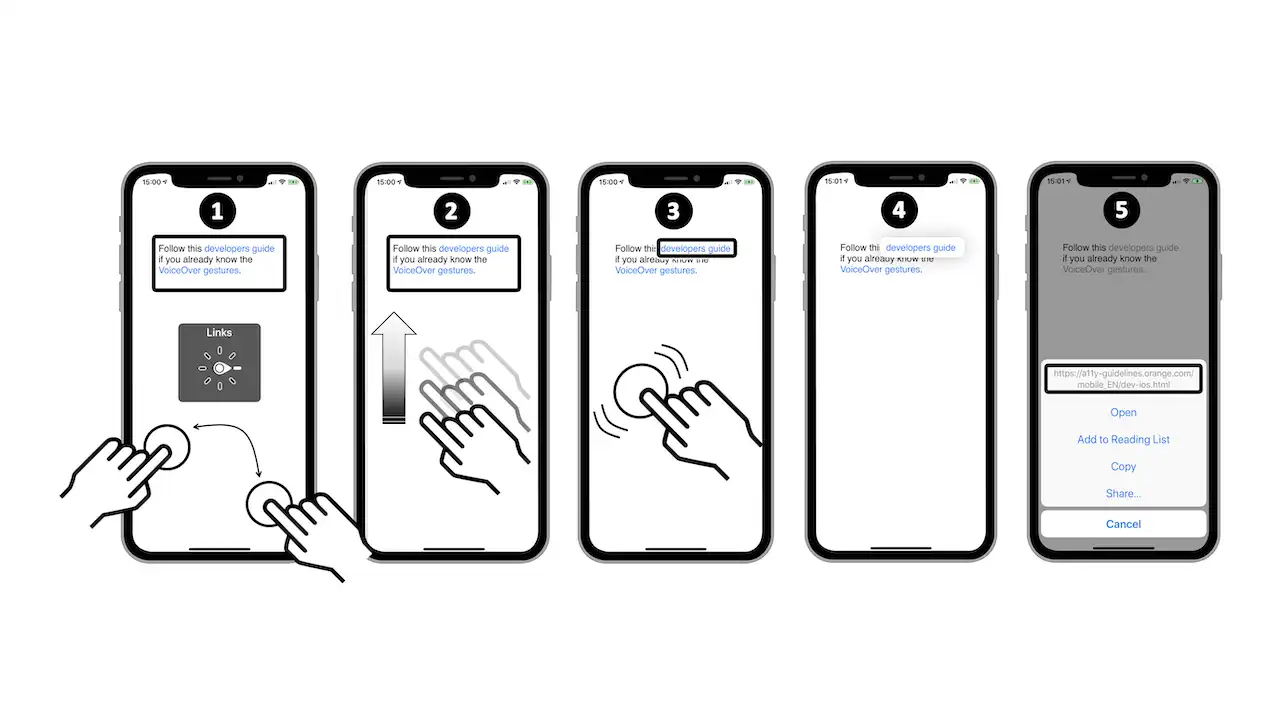
  1. Settings را باز کنید (برای حرکت بین آیکون‌ها، انگشت را از چپ به راست بکشید و برای باز کردن دو بار ضربه بزنید)

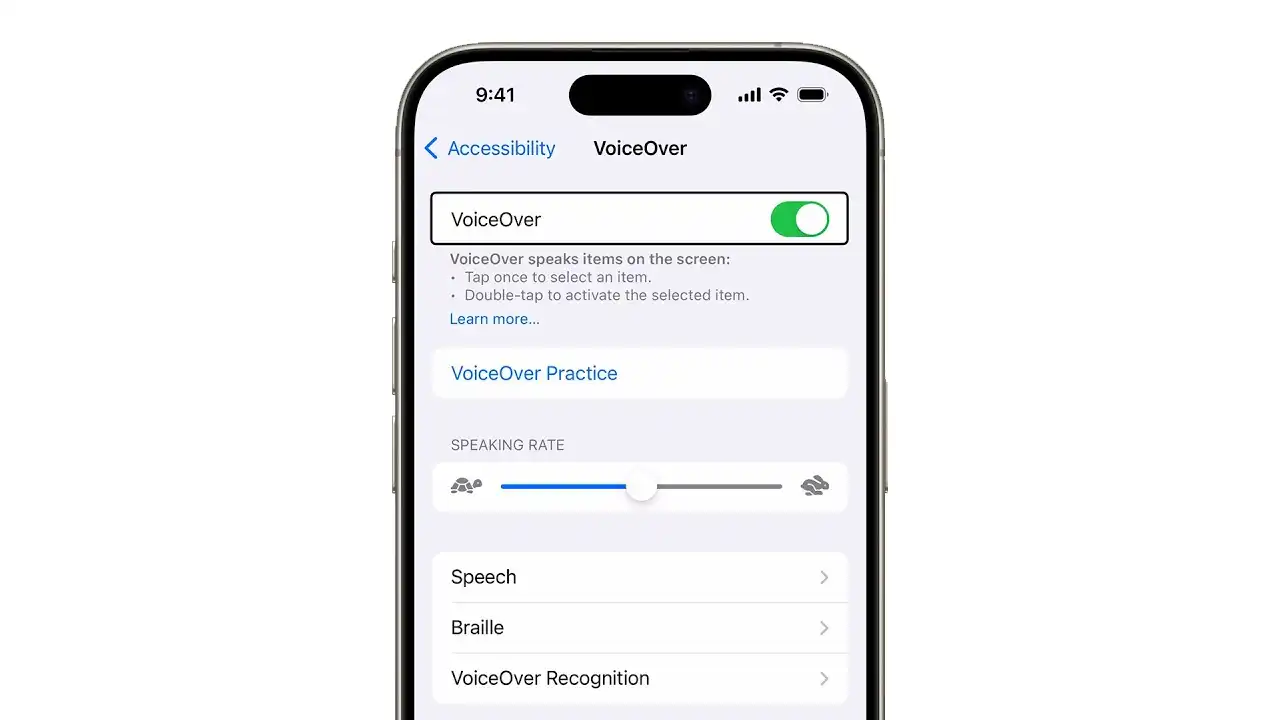
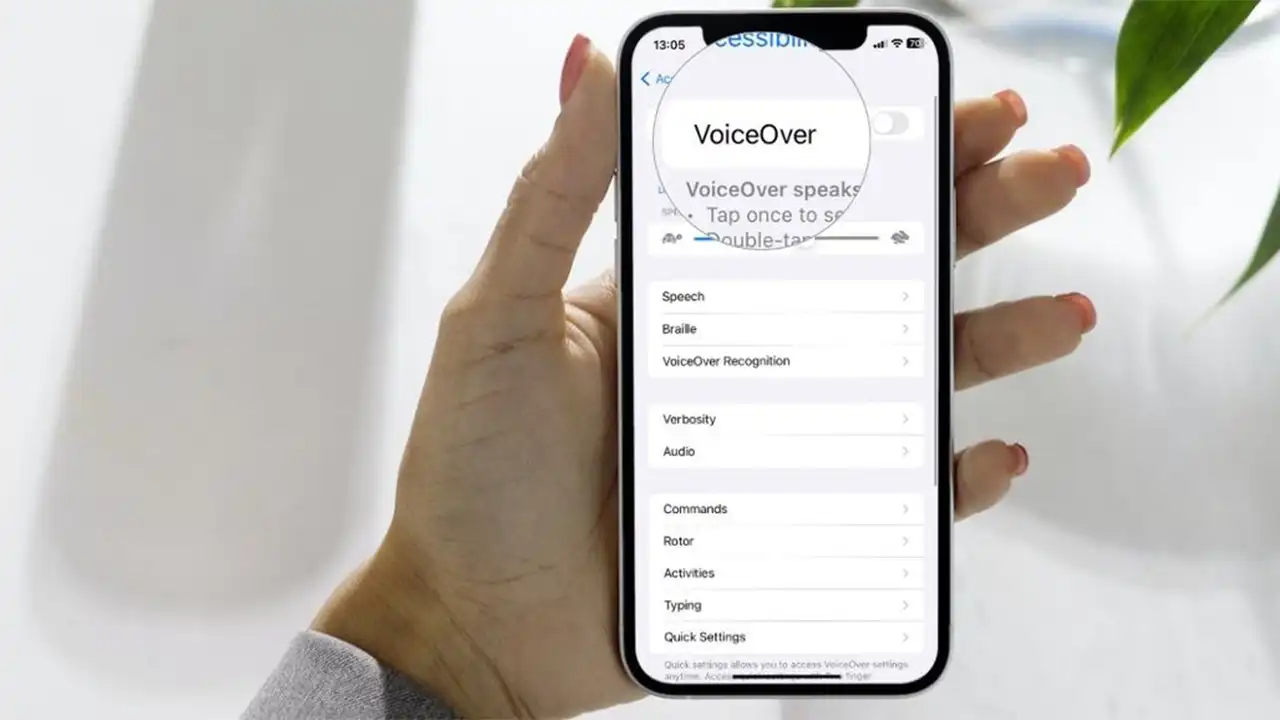
  2. به Accessibility → VoiceOver بروید

  3. دکمه VoiceOver را خاموش کنید

نکته: وقتی VoiceOver روشن است، یک لمس فقط انتخاب می‌کند و برای باز کردن اپلیکیشن باید دو بار تپ کنید.

۳: خاموش کردن حالت نابینایان آیفون با استفاده از Siri

  1. دکمه جانبی یا Home را نگه دارید تا Siri فعال شود.

  2. به انگلیسی بگویید ویس اور را خاموش کن :  “Turn off VoiceOver”

  3. قابلیت VoiceOver آیفون یا آیپد شما خاموش می‌شود و گوشی به حالت عادی بازمی‌گردد.

حالت نابینایان آیفون (VoiceOver یا صفحه خوان آیفون) چیست؟

حالت نابینایان یا صفحه خوان آیفون (VoiceOver) چیست؟

حالت نابینایان آیفون که در سیستم‌عامل iOS با نام VoiceOver شناخته می‌شود، یکی از مهم‌ترین قابلیت‌های «Accessibility» است که اپل برای کاربران نابینا و کم‌بینا توسعه داده است. این قابلیت با خواندن تمامی بخش‌های روی صفحه و تغییر روش‌های لمس، امکان استفاده از آیفون را برای افرادی که دید محدودی دارند فراهم می‌کند. با فعال شدن VoiceOver، انتخاب آیتم‌ها تنها با یک‌بار لمس انجام می‌شود و برای اجرای هر بخش باید دو بار صفحه را لمس کرد. به همین دلیل، بسیاری از کاربران که ناخواسته این قابلیت را فعال می‌کنند تصور می‌کنند گوشی دچار مشکل شده است.

VoiceOver برخلاف بسیاری از ابزارهای خواندن صفحه، به شکل هوشمند تمرکز را روی اجزای مختلف صفحه قرار می‌دهد و توضیحات دقیق ارائه می‌دهد. این رفتار کمک می‌کند کاربر بدون نگاه‌کردن به صفحه، بتواند آیفون را مدیریت کند. اگرچه این قابلیت برای کاربران هدف بسیار ضروری است، اما فعال شدن اشتباهی آن می‌تواند استفاده روزمره از دستگاه را دشوار کند.

تفاوت حالت Voice Over یا صفحه خوان آیفون با Voice Control

تفاوت حالت Voice Over با Voice Control

بسیاری از افراد VoiceOver را با Voice Control یکی می‌دانند، در حالی‌ که این دو قابلیت عملکرد کاملاً متفاوتی دارند.
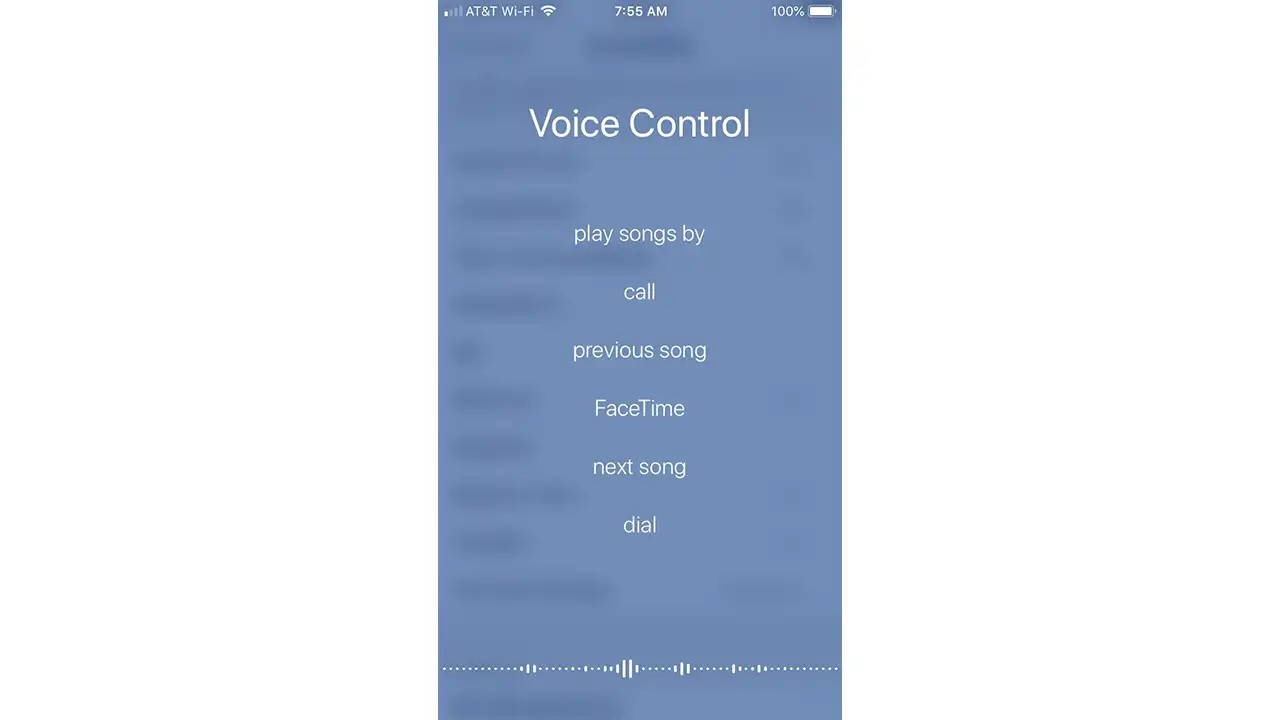
VoiceOver یا صفحه خوان آیفون محتوای نمایشگر را می‌خواند و شیوه تعامل لمسی را تغییر می‌دهد؛ اما Voice Control برای کنترل کامل دستگاه با فرمان صوتی طراحی شده و هیچ ارتباطی با خوانده شدن بخش‌های صفحه ندارد. در نتیجه، اگر آیفون شما هر بخش را با صدا اعلام می‌کند یا برای انتخاب نیاز به دو بار لمس دارید، مشکل به‌طور قطع مربوط به حالت نابینایان است نه Voice Control.

برای مشاهده راهنمای کامل این قابلیت، پست آشنایی با Voice Control را مطالعه کنید.

کاربرد های حالت نابینایان آیفون

کاربردهای حالت نابینایان آیفون

قابلیت VoiceOver یا صفحه خوان آیفون کاربردهای گسترده‌ای دارد که هدف اصلی آن افزایش دسترسی‌پذیری است. این قابلیت برای کاربران نابینا نقش یک راهنمای صوتی کامل را دارد و تقریبا تمام عملیات روزمره مانند خواندن پیام‌ها، مرور صفحات وب، مدیریت فایل‌ها، استفاده از برنامه‌ها، و حتی تایپ‌کردن را ممکن می‌کند.
علاوه بر این، VoiceOver با فناوری‌های پشتیبانی اپل مثل Audio Descriptions ،Rotor و ورودی Braille Screen Input سازگار است تا کاربران بتوانند تجربه کاربری شخصی و دقیق‌تری داشته باشند. چنین ترکیبی VoiceOver را به یکی از پیشرفته‌ترین ابزارهای دسترسی‌پذیری در میان گوشی‌های هوشمند تبدیل کرده است.

دلایل روشن شدن voice over آیفون

دلایل فعال شدن حالت نابینایان آیفون

فعال شدن ناخواسته VoiceOver معمولاً به چند دلیل مشخص رخ می‌دهد:

۱. میان‌بر Accessibility Shortcut

در بسیاری از دستگاه‌ها سه‌بار فشار دادن دکمه Side یا Home، قابلیت‌های دسترسی مثل VoiceOver را فعال می‌کند. بسیاری بدون اطلاع، این میان‌بر را روشن کرده‌اند و با چند لمس اتفاقی، قابلیت فعال می‌شود.

۲. فعال بودن Back Tap

اگر گزینه Back Tap روی وضعیت VoiceOver قرار داشته باشد، با دو ضربه یا سه ضربه پشت گوشی، این قابلیت روشن می‌شود.

۳. انتقال تنظیمات از iCloud Backup

پس از بازیابی گوشی از iCloud، تنظیمات Accessibility ممکن است به حالت قبلی بازگردد و VoiceOver فعال بماند.

۴. فعال‌سازی توسط دیگران

در برخی موارد افراد بدون اطلاع شما (مثلاً کودکان) وارد تنظیمات دسترسی می‌شوند و این گزینه را فعال می‌کنند.

جلوگیری از فعال شدن ناخواسته حالت نابینایان آیفون

جلوگیری از فعال شدن ناخواسته حالت نابینایان آیفون

برای جلوگیری از تکرار این مشکل، بهتر است چند تنظیم مهم را تغییر دهید:

۱. غیرفعال کردن Accessibility Shortcut

در مسیر:
Settings → Accessibility → Accessibility Shortcut
VoiceOver را از میان گزینه‌ها بردارید یا میان‌بر را کاملاً خاموش کنید.

۲. خاموش کردن Back Tap

در مسیر:
Settings → Accessibility → Touch → Back Tap
اطمینان حاصل کنید که روی هیچ‌یک از حالت‌های Double Tap یا Triple Tap، قابلیت VoiceOver تنظیم نشده باشد.

۳. جلوگیری از تغییرات ناخواسته

اگر دیگران (مانند نوجوانان یا کودکان) به تنظیمات دسترسی دارند، فعال‌سازی Screen Time برای محدود کردن تغییرات می‌تواند از این مشکل جلوگیری کند.

۴. بررسی تنظیمات پس از بازیابی دستگاه

پس از ریستور یا بکاپ‌گیری، بخش Accessibility را بررسی کنید تا VoiceOver ناخواسته فعال نشده باشد.

ویژگی‌های پیشرفته VoiceOver

ویژگی‌های پیشرفته حالت نابینایان آیفون یا VoiceOver

۱. Braille Screen Input

صفحه خوان آیفون قابلیت امکان تایپ با صفحه‌کلید بریل مجازی را فراهم می‌کند و برای کاربران نابینا یکی از مهم‌ترین امکانات اپل محسوب می‌شود.

۲. Audio Descriptions

در بسیاری از برنامه‌ها، VoiceOver توضیحات صوتی اضافی برای تصاویر، عکس‌ها و عناصر بصری ارائه می‌دهد.

۳. Rotor

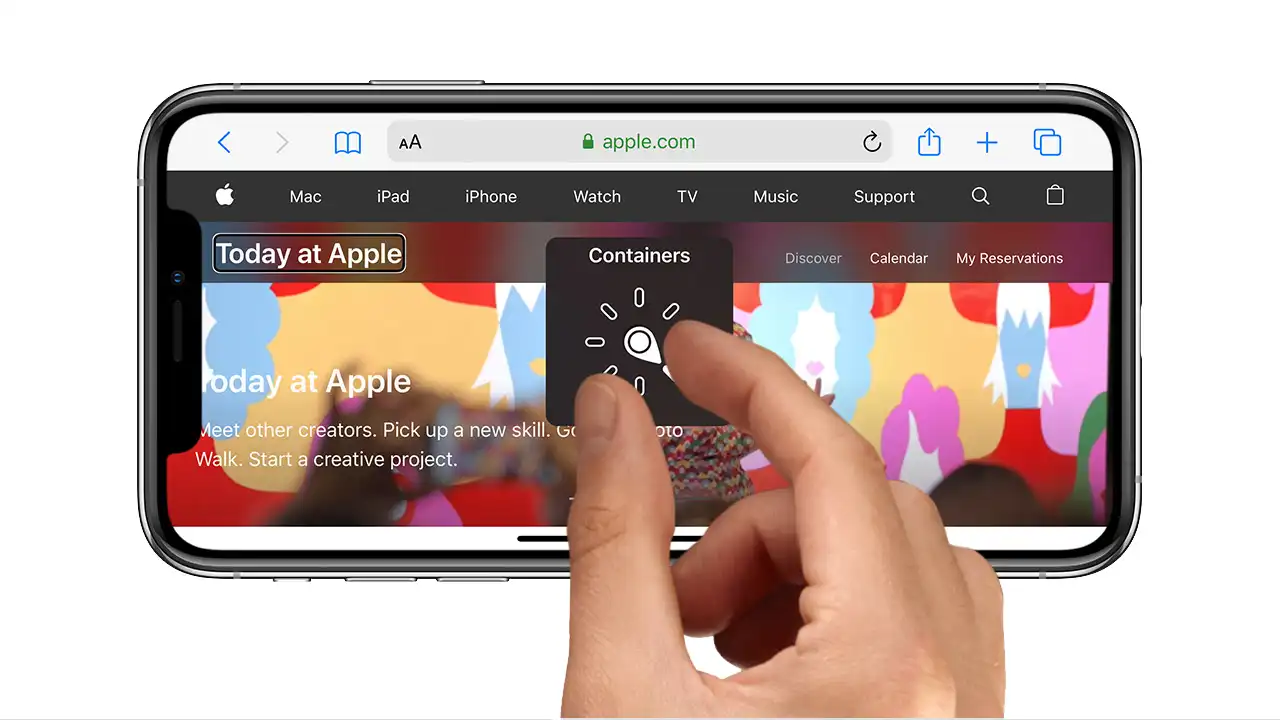
یکی از ویژگی‌های خاص VoiceOver است که به کاربر اجازه می‌دهد با چرخاندن دو انگشت روی صفحه، گزینه‌های ناوبری را تغییر دهد؛ مانند حرکت بین لینک‌ها، تیترهای یک صفحه وب یا فیلدهای فرم.

۴. Screen Curtain

این قابلیت صفحه نمایش را کاملاً سیاه می‌کند، اما استفاده از دستگاه با VoiceOver همچنان ممکن است. این ویژگی برای حفظ حریم خصوصی کاربران نابینا استفاده می‌شود.

سوالات متداول حالت نابینایان آیفون یا VoiceOver

❓ سوالات متداول حالت نابینایان آیفون

۱. حالت نابینایان آیفون چه کاربردی دارد؟
حالت نابینایان آیفون (VoiceOver) محتوای صفحه را به صورت صوتی می‌خواند و مخصوص کاربران کم‌بینا یا نابینا طراحی شده تا بتوانند با گوشی تعامل کنند.

۲. چرا حالت نابینایان آیفون ناخواسته روشن می‌شود؟
دلایل شامل فعال شدن میان‌بر Accessibility Shortcut (سه بار فشار دادن دکمه جانبی یا Home)، فعال شدن Back Tap یا ژست‌های دسترسی تصادفی، و باگ نرم‌افزاری یا انتقال تنظیمات از بکاپ قبلی هستند.

۳. روش‌های مختلف خاموش کردن حالت نابینایان آیفون چیست؟
۱. Settings: Settings → Accessibility → VoiceOver → خاموش کردن سوئیچ
۲. Siri: گفتن «صفحه خوان را خاموش کن»
۳. کلید میان‌بر: سه بار فشار دادن دکمه جانبی یا Home

۴. چگونه از فعال شدن مجدد ناخواسته حالت نابینایان آیفون جلوگیری کنیم؟
می‌توان میان‌بر Accessibility Shortcut را غیرفعال یا تغییر داد و همچنین Back Tap را در Settings → Accessibility → Touch → Back Tap خاموش کرد.