










خواندن نام یا شماره تماس گیرنده در آیفون
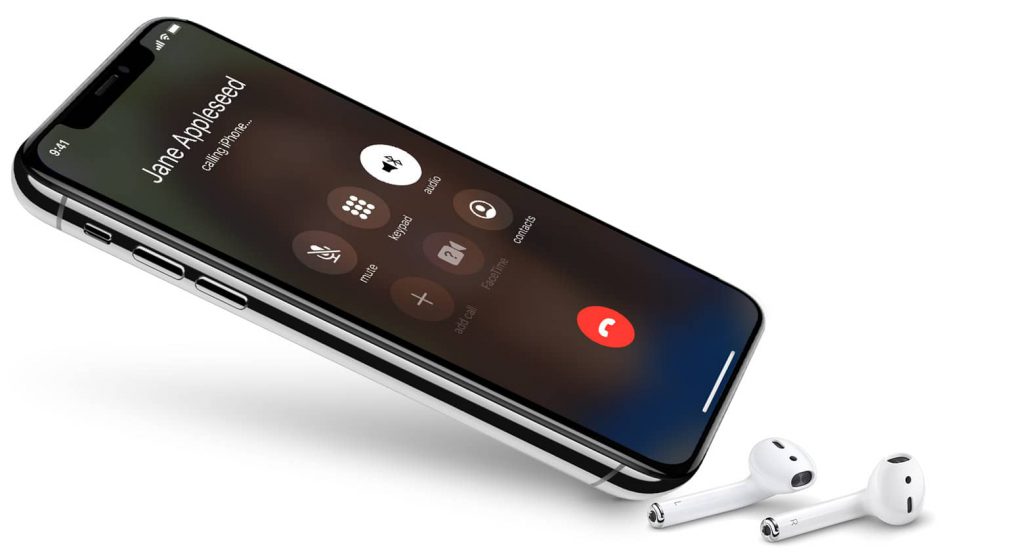
قابلیت خواندن نام یا شماره تماس گیرنده در آیفون Announce Calls نام دارد. آیفون میتواند با کمک Siri نام یا شماره فرد تماسگیرنده را بخواند. اپل آن را در iOS 10 اضافه کرد تا کاربر بدون نگاه به صفحه نمایش، متوجه هویت تماسگیرنده شود.
با فعال کردن Announce Calls، آیفون نام یا شماره تماسگیرنده را با صدای واضح اعلام میکند و شما میتوانید تماسها را راحتتر مدیریت کنید. این ویژگی هنگام رانندگی، ورزش یا وقتی گوشی در دسترس شما نیست، کاربرد زیادی دارد. در ادامه این قابلیت، روش فعالسازی و نکات مهم آن را توضیح میدهیم.
با فعال کردن گزینهی «Announce Calls» در آیفون، Siri نام مخاطب یا شماره تماسگیرنده را هنگام دریافت تماس با صدای واضح اعلام میکند. این روش به شما اجازه میدهد حتی بدون برداشتن گوشی، تصمیم بگیرید تماس را پاسخ دهید یا رد کنید.
فعال سازی
برای خواندن نام یا شماره تماس گیرنده در آیفون :
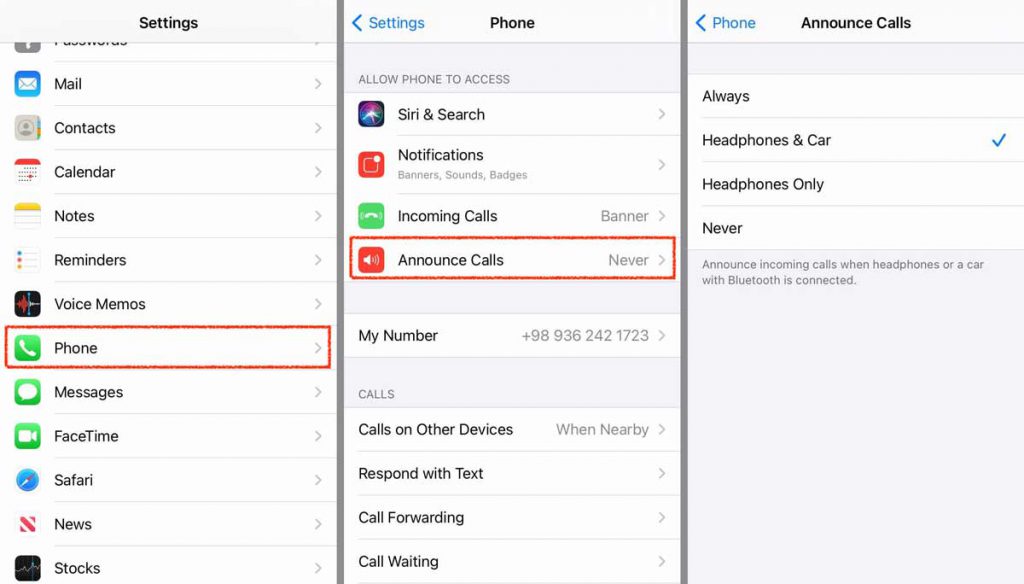
۱. به Settings مراجعه کرده و وارد Phone شوید.
۲. در قسمت Calls گزینهی Announce Calls را باز کنید.
۳. در این قسمت چند گزینه وجود دارد :
- گزینهی Always : این قابلیت همیشه فعال بوده و نام یا شمارهی تماسگیرنده را خواهد خواند.
- گزینهی Headphones & Car : در دو حالتی که هدفون، هندزفری یا ایرپاد به گوش دارید و همچنین در صورتی که آیدیوایس از طریق بلوتوث به خودروی شما متصل باشد فعال خواهد بود.
- گزینهی Headphones Only: فقط هنگام استفاده از هدفون فعال است.
- گزینهی Never : با انتخاب این گزینه هیچوقت نام یا شمارهی تماسگیرنده را نخواهد خواند.
منبع: Apple Support
مزایای استفاده از این ویژگی
-
افزایش ایمنی هنگام رانندگی، بدون نیاز به نگاه کردن به گوشی.
-
راحتی بیشتر در محیطهای شلوغ یا هنگام ورزش.
-
تشخیص سریع تماسهای مهم بدون نیاز به برداشتن گوشی.
🔑 نکات مهم
-
اگر مخاطب ذخیره نشده باشد، Siri بهجای نام، شماره تماسگیرنده را میخواند.
-
برای عملکرد بهتر خواندن نام یا شماره تماس گیرنده در آیفون، زبان Siri را روی زبانی تنظیم کنید که تلفظ نامها را بهدرستی پشتیبانی کند (مثلاً English).
-
این قابلیت نیاز به بلند بودن صدای اعلان دارد؛ مطمئن شوید صدای زنگ یا Media در حالت سکوت نباشد.
💡 جمعبندی
قابلیت خواندن نام یا شماره تماسگیرنده در آیفون یک ویژگی ساده اما بسیار کاربردی است که تجربهی کاربری شما را راحتتر و ایمنتر میکند. با چند تنظیم ساده میتوانید بدون نگاه کردن به گوشی، از هویت تماسهای ورودی مطلع شوید و کنترل بیشتری روی پاسخگویی داشته باشید.
سوالات متداول (FAQ)
Siri Announce Calls چیست و به چه درد میخورد؟
قابلیت Siri Announce Calls قابلیتی است که هنگام تماس، نام یا شماره تماسگیرنده را با صدای Siri میخواند — مفید هنگام رانندگی یا وقتی هدفون دارید.
چطور Announce Calls را فعال یا غیرفعال کنم؟
مسیر: Settings > Siri & Search > Announce Calls و یکی از گزینهها (Always/Headphones & Car/Never) را انتخاب کنید. برای AirPods هم این تنظیم اعمال میشود.
اگر Siri تماسها را اعلام نمیکند چه کنم؟
مطمئن شوید Announce Calls فعال باشد. 2. آیفون و AirPods را ریاستارت کنید. 3. در Bluetooth برای AirPods میکروفون را بررسی کنید (Left/Right/Automatic). 4. آخرین iOS و فریمور AirPods را نصب کنید.
قابلیت Announce Calls فقط با AirPods کار میکند یا با اسپیکر هم قابل استفاده هست؟
این ویژگی با هدفونهای سازگار (AirPods/Beats) و گاهی در CarPlay کار میکند؛ گزینههای تنظیم براساس «Headphones & Car» قابل انتخاب است.
چطور فقط هنگام داشتن هدفون تماسها اعلام شوند؟
در Settings > Siri & Search > Announce Calls گزینه Headphones & Car یا فقط Headphones را انتخاب کنید تا هنگام وصل بودن هدفون فعال شود.
صدای Siri هنگام اعلام تماس خیلی کم است؛ راه حل؟
صدای اعلام تماس از ولوم Ringtone/Alerts استفاده میکند — ولوم گوشی را بالا ببرید؛ همچنین با AirPods مطمئن شوید حجم هدفون در حالت مناسب است. اگر مشکل ادامه داشت، فریمور هدفون را آپدیت کنید.
میتوان اعلام برخی شمارهها را غیرفعال کرد؟
خودِ Announce Calls امکان فیلتر شمارهٔ خاص ندارد؛ برای کنترل میتوانید از حالت Do Not Disturb / Focus استفاده کنید یا مخاطبین خاص را در تنظیمات Focus استثنا کنید. (روش Focus در iOS قابل تنظیم است.)
آیا Announce Calls اطلاعات خصوصی را میخواند؟ (حریم خصوصی)
Siri طبق تنظیمات حریم خصوصی و مجوزها کار میکند؛ اگر گزینه Announce Calls فعال باشد و مخاطب در لیست شما باشد، نام خوانده میشود؛ میتوانید کلی این ویژگی را خاموش کنید تا اطلاعات خوانده نشود.
پس از آپدیت iOS، Announce Calls از کار افتاد — چه کنم؟
ابتدا آیفون و هدفون را ریاستارت، سپس Settings را چک، و در صورت لزوم تنظیمات شبکه را ریست کنید (Settings > General > Transfer or Reset iPhone > Reset > Reset Network Settings). اگر مشکل ادامه داشت، به پشتیبانی اپل مراجعه کنید.
تماسهای اعلامشده را چطور سریع پاسخ یا رد کنم؟
هنگام شنیدن اعلام، بگویید «Yes» برای پاسخ یا «No» برای رد؛ یا از کنترلر هدفون/اسکرین تماس اقدام کنید — Siri این فرمانها را پشتیبانی میکند.


محصولات اپل
محصولات سامسونگ
محصولات شیائومی
محصولات هادرون
محصولات انکر
محصولات پاورولوژی