تبدیل‌ها

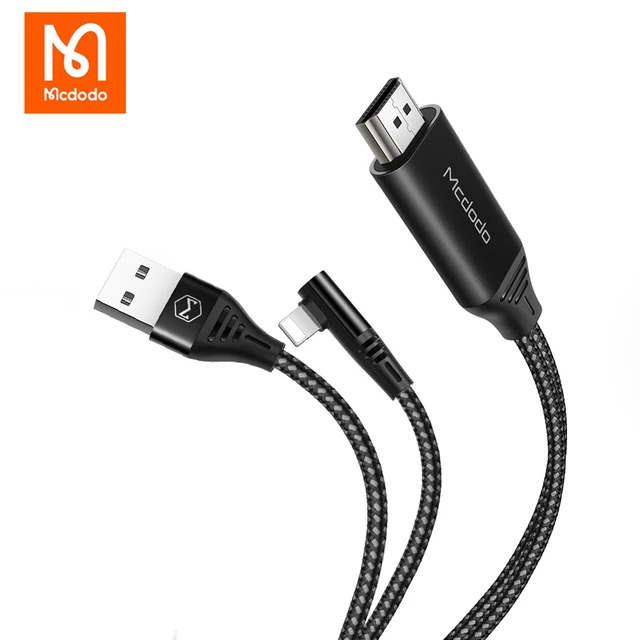
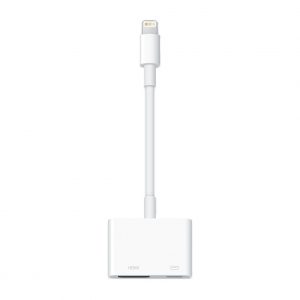
کابل تبدیل Lightning به Mcdodo HDMI 2K

Mcdodo Lightning to HDMI 2K

869,000 تومان

مشاهده قوانین بازگشت کالا
4.8/5
توضیحات

کابل تبدیل Lightning به Mcdodo HDMI 2K

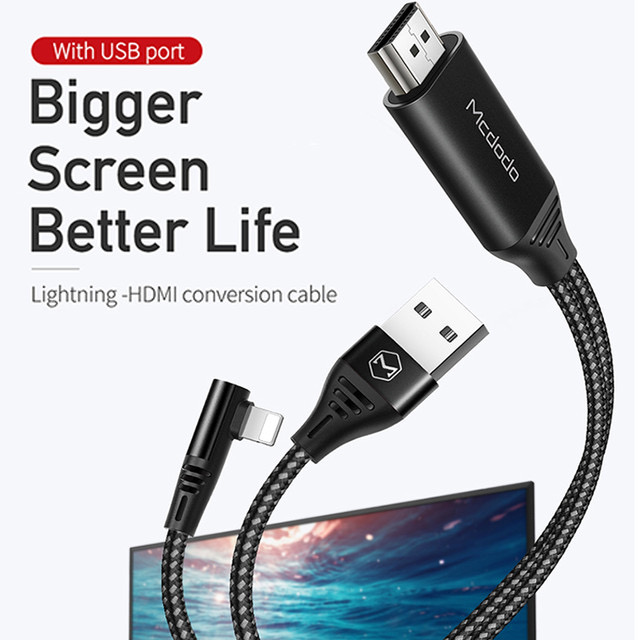
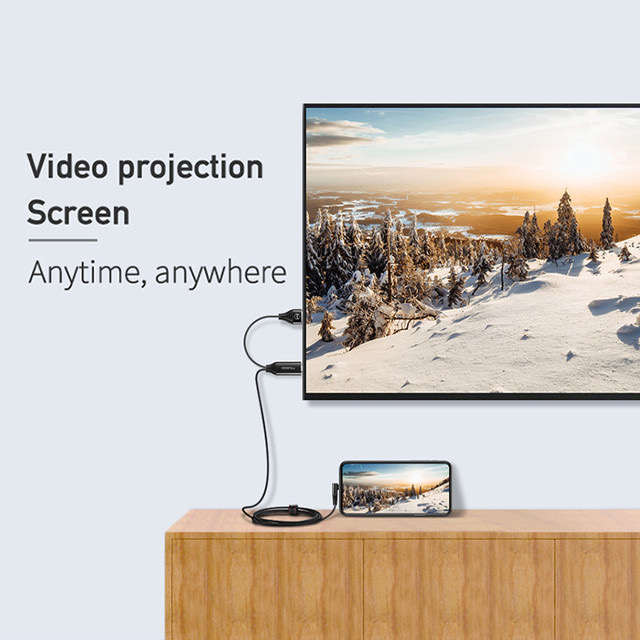
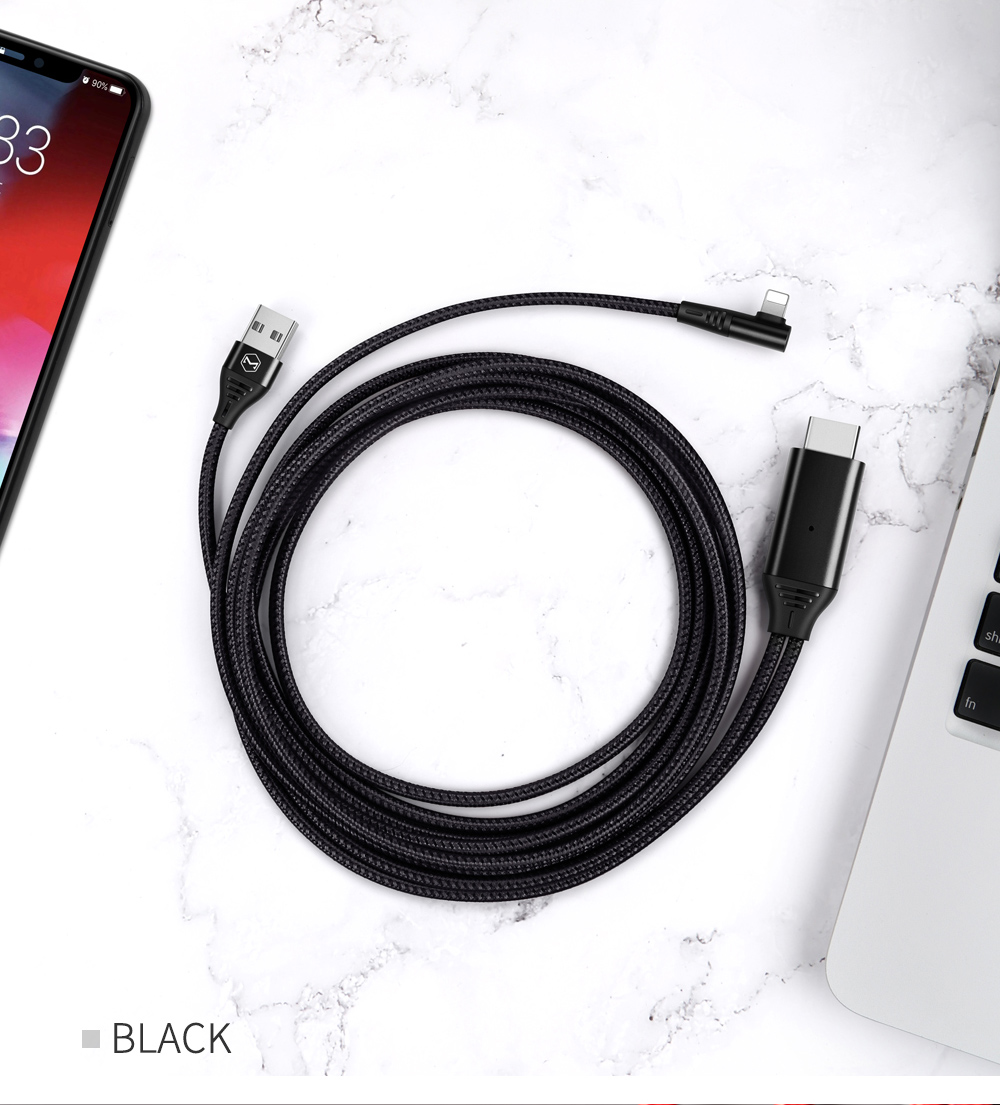
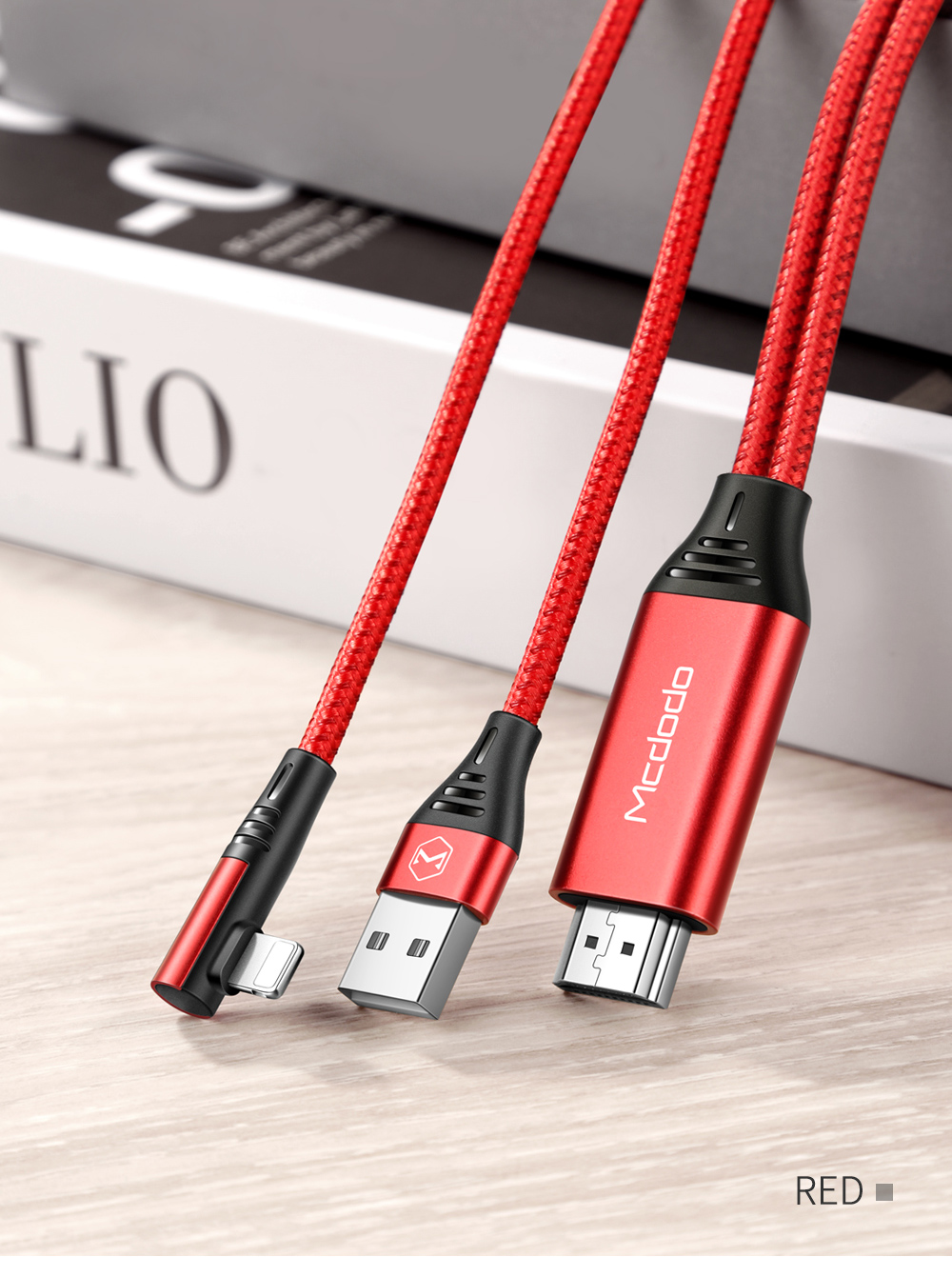
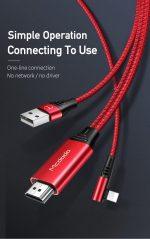
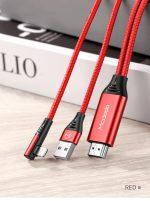
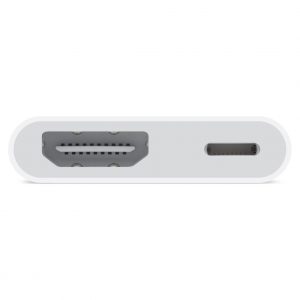
کابل تبدیل Lightning به Mcdodo HDMI بهترین انتخاب شماست اگر به دنبال راهی سریع، باکیفیت و بدون دردسر برای اتصال آیفون یا آیپد خود به تلویزیون، مانیتور یا پروژکتور هستید. این کابل قدرتمند با پشتیبانی از وضوح تصویر 2K Ultra HD، تصاویر و ویدیوها را با وضوحی بی‌نظیر منتقل می‌کند. کافی است کابل را به پورت Lightning دستگاه خود و پورت HDMI نمایشگر وصل کنید تا فیلم‌ها، بازی‌ها و برنامه‌های خود را در ابعادی بزرگ‌تر و با کیفیتی خیره‌کننده مشاهده کنید.

ویژگی‌ها و مزایای کابل تبدیل Lightning به Mcdodo HDMI

  1. کیفیت تصویر 2K Ultra HD
    این کابل با وضوح 2K، تصویری شفاف و بدون تأخیر ارائه می‌دهد. چه در حال پخش فیلم باشید یا اجرای بازی، تجربه‌ای روان و جذاب خواهید داشت.

  2. بدون نیاز به تنظیمات اضافی یا نرم‌افزار
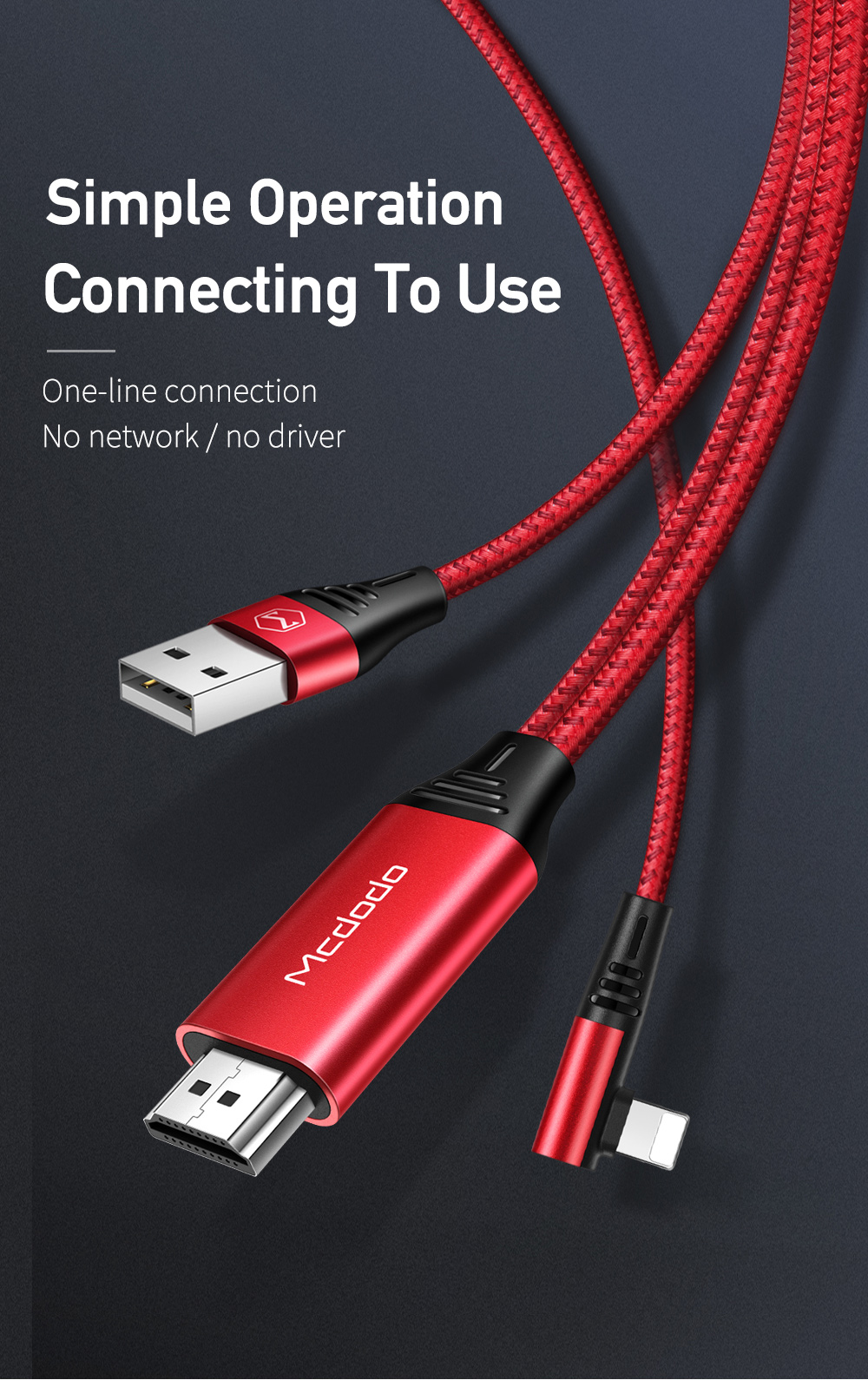
    کابل تبدیل لایتنینگ به برند مک دودو HDMI به‌صورت Plug & Play طراحی شده؛ یعنی فقط وصل کنید و لذت ببرید. هیچ نیازی به اپلیکیشن، وای‌فای یا بلوتوث نیست.

  3. سازگار با انواع دستگاه‌های اپل
    مناسب برای آیفون، آیپد و آیپادهایی که دارای پورت Lightning هستند. (مانند iPhone 6 تا iPhone 14)

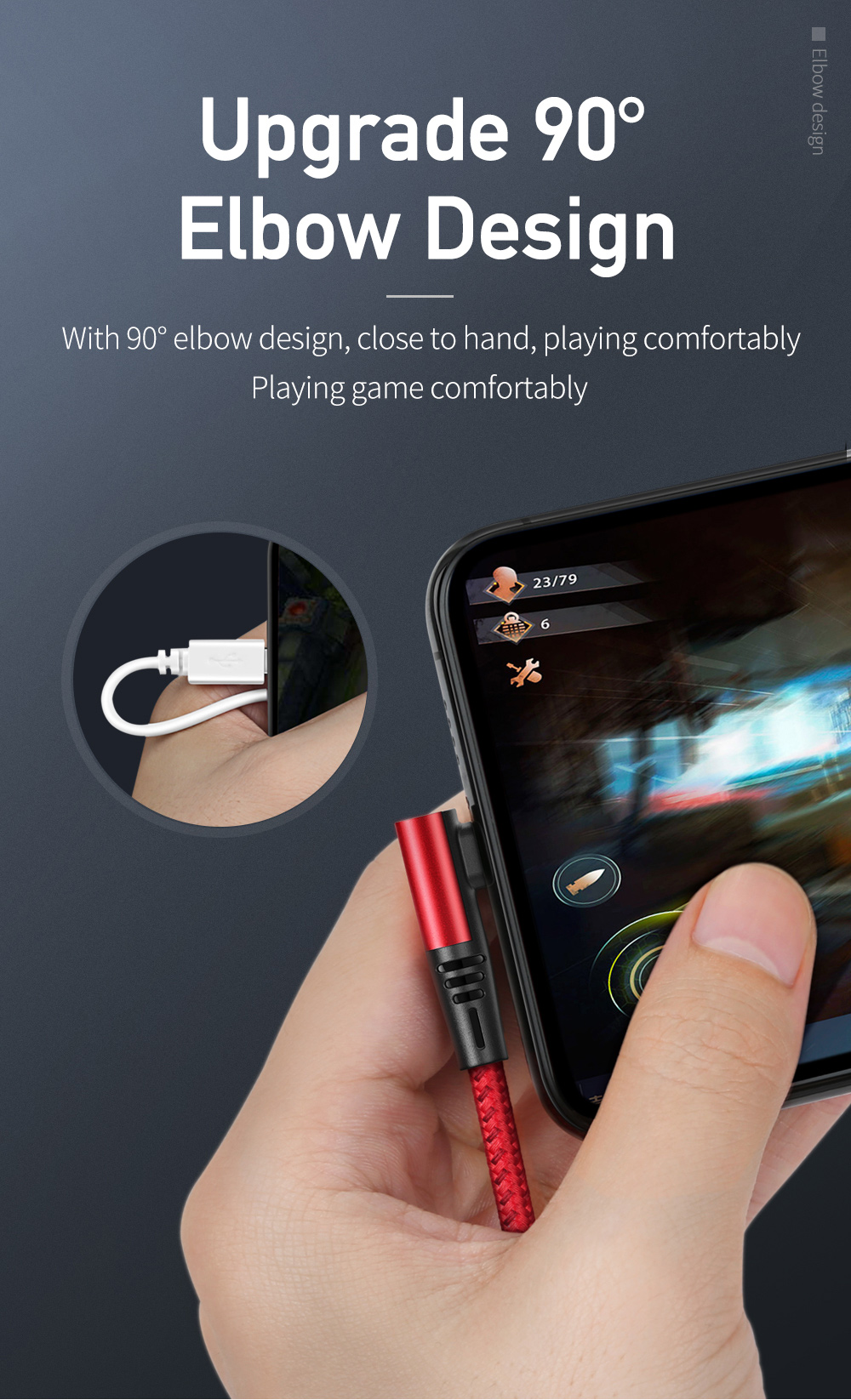
  4. جنس بدنه مقاوم و بادوام
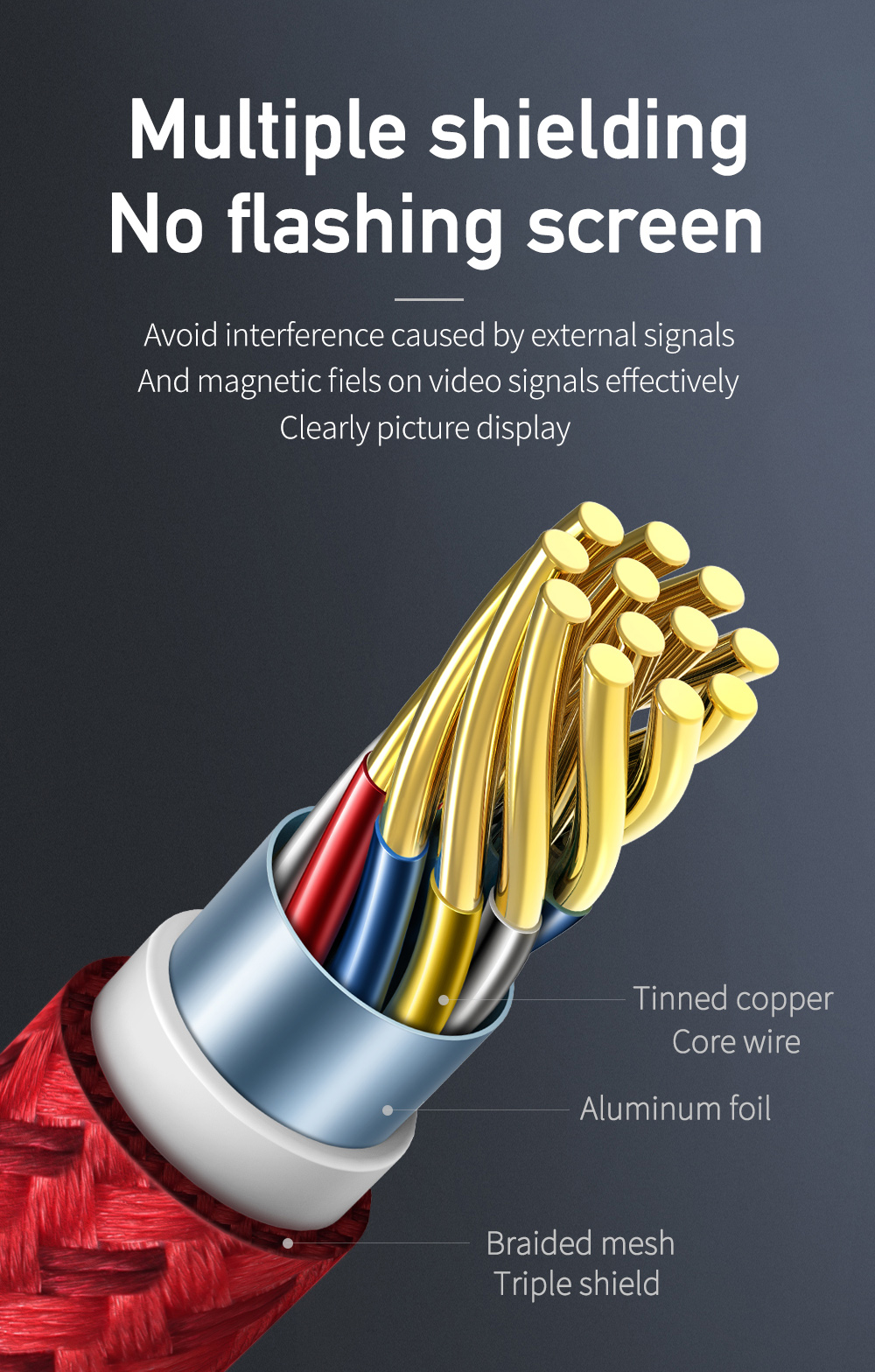
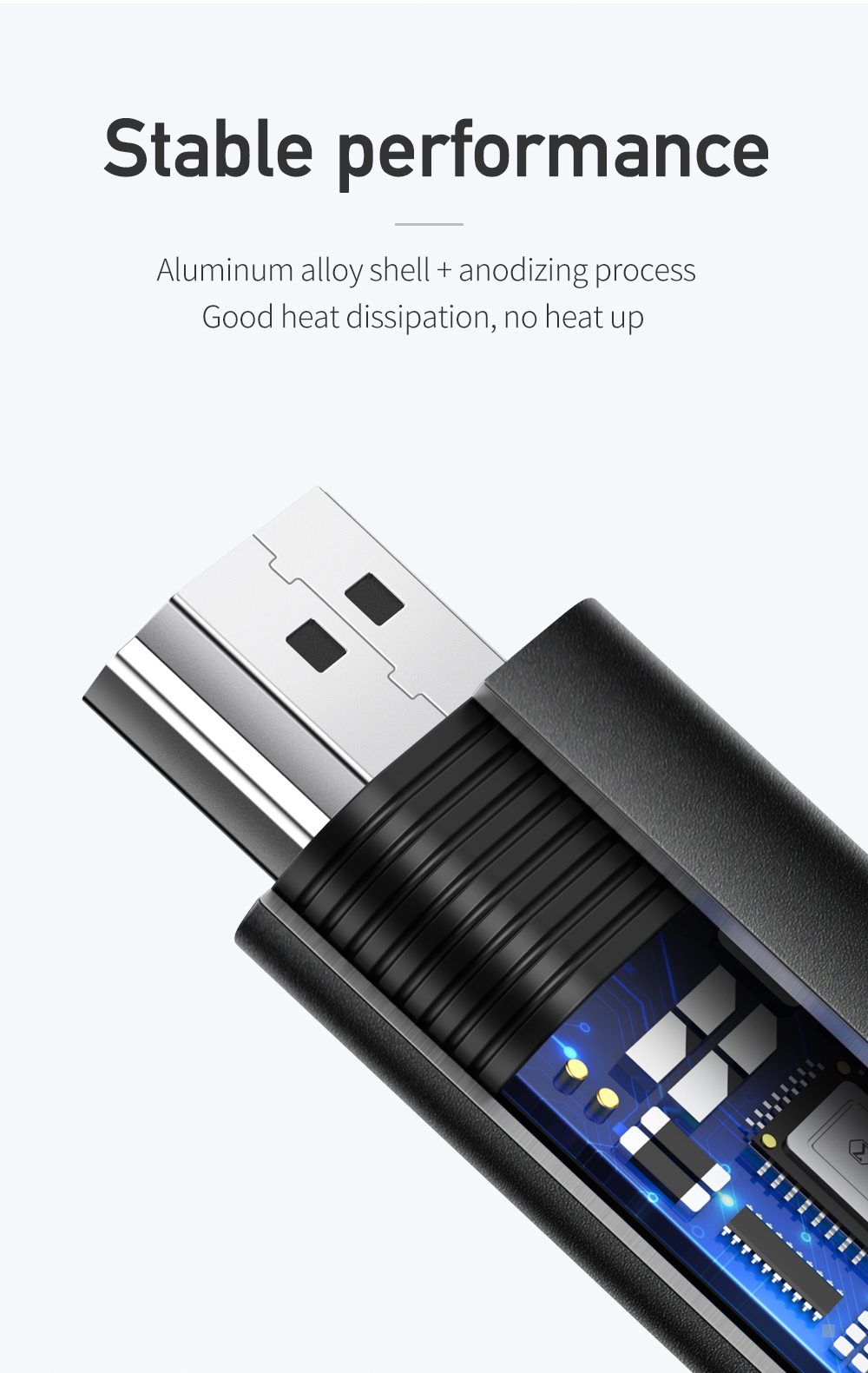
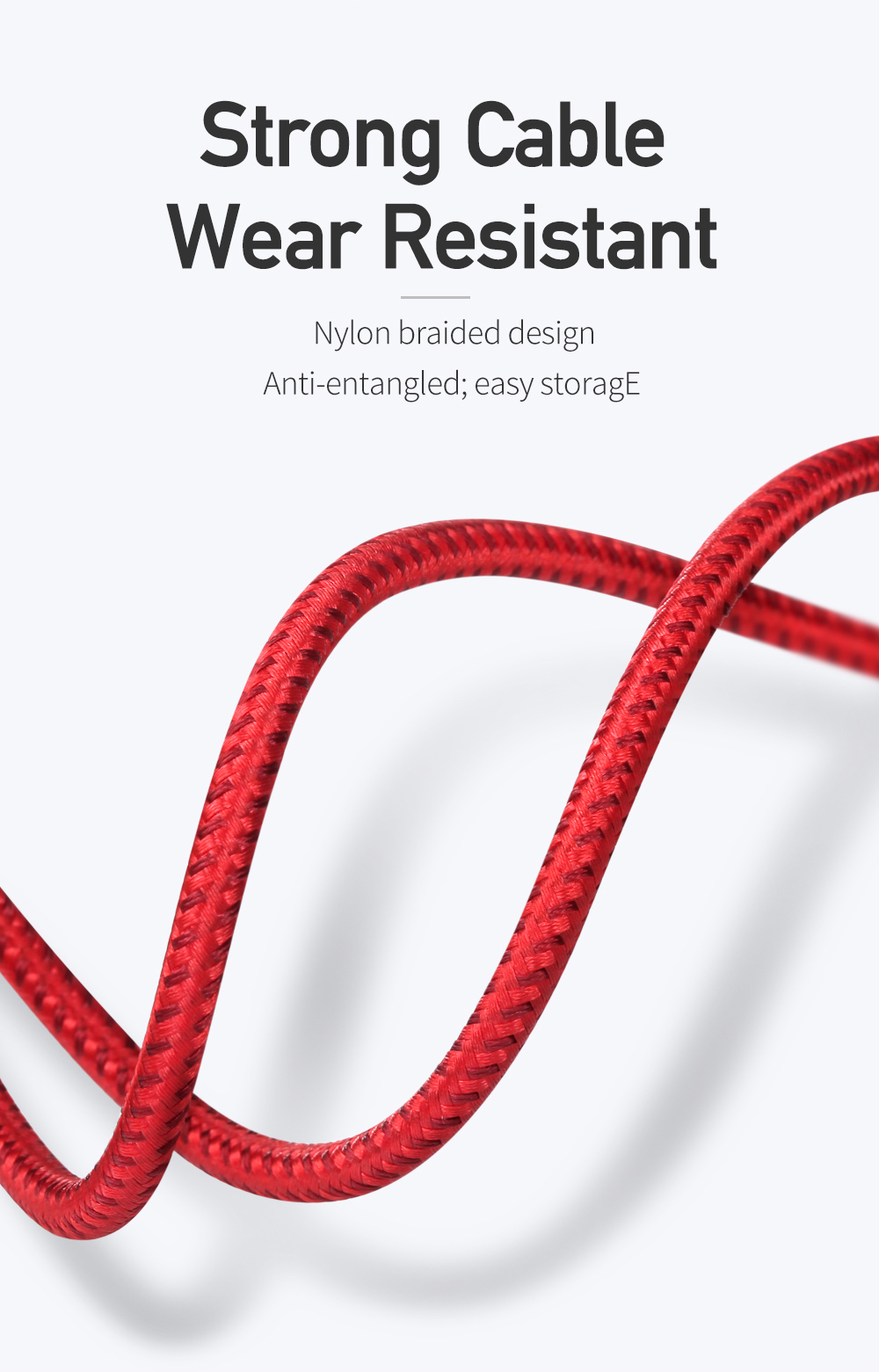
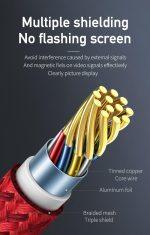
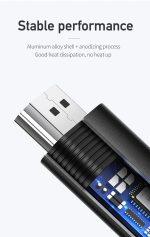
    روکش آلومینیومی ضد زنگ و کابل بافته‌شده مقاوم در برابر کشش و خم شدن، عمر طولانی محصول را تضمین می‌کند.

  5. انتقال هم‌زمان صدا و تصویر
    برخلاف بسیاری از کابل‌های معمولی، این مدل از انتقال هم‌زمان صدا و تصویر پشتیبانی می‌کند. دیگر نیازی به کابل صوتی جداگانه ندارید.

  6. برند معتبر Mcdodo
    مک‌دودو یکی از برندهای شناخته‌شده در زمینه تولید کابل‌های شارژ و تبدیل است که همیشه کیفیت و طراحی هوشمندانه را در اولویت قرار می‌دهد.


کاربردهای کابل تبدیل Lightning به Mcdodo HDMI

  • تماشای فیلم و سریال از آیفون روی تلویزیون بزرگ

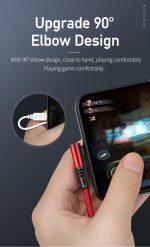
  • اجرای بازی‌های موبایل روی مانیتور

  • ارائه پرزنتیشن و اسلایدهای کاری یا آموزشی

  • نمایش تصاویر و ویدیوها از گوشی روی پروژکتور


برای خرید انواع کابل و تبدیل به فروشگاه آینوسنتر سر بزنید : iKnowCenter Store

سایت رسمی تولید کننده محصول : MCDODO


سؤالات متداول درباره کابل تبدیل Lightning به Mcdodo HDMI

1. آیا این کابل برای همه مدل‌های آیفون کار می‌کند؟
بله، تا زمانی که دستگاه شما دارای پورت Lightning باشد، کابل بدون هیچ مشکلی عمل می‌کند (iPhone 6 تا iPhone 14).

2. آیا نیاز به نصب نرم‌افزار دارد؟
خیر، این کابل Plug & Play است و نیازی به نرم‌افزار یا اتصال اینترنت ندارد.

3. آیا کابل هم‌زمان صدا و تصویر را منتقل می‌کند؟
بله، از انتقال هم‌زمان صدا و تصویر پشتیبانی کامل می‌کند.

4. آیا از Netflix یا YouTube پشتیبانی می‌کند؟
بله، امکان پخش مستقیم ویدیوهای یوتیوب، نتفلیکس، و اپلیکیشن‌های دیگر وجود دارد.

5. طول کابل چقدر است؟
طول استاندارد کابل 2 متر است که برای استفاده روزمره و تماشای راحت مناسب است.

6. آیا کابل با کیفیت 4K سازگار است؟
خیر، این مدل از وضوح تا 2K پشتیبانی می‌کند اما کیفیت تصویر بسیار شفاف و نزدیک به 4K است.

[table id=19 /]

توضیحات تکمیلی
رنگ

قرمز

,

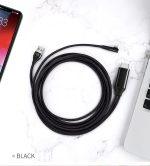
مشکی

Shipping & Delivery
تغییر منطقه یا Region اپل آی‌دی
آموزش‌های آیفون آیپد اپل‌واچ مک بوک

تغییر منطقه یا Region اپل آی‌دی

با تغییر منطقه اپل آی‌دی، اپ‌استور آی‌دیوایس شما برنامه‌هایی را که برای آن کشور در نظر گرفته شده و در آن استور قرار گرفته‌اند را به شما نشان می‌دهد.

ادامه‌ی مطلب »
اپل آی‌دی (Apple ID) چیست
آموزش‌های آیفون آیپد اپل‌واچ مک بوک

اپل آی‌دی (Apple ID) چیست؟

اپل آی‌دی یا شناسه کاربری اپل، به حساب کاربری ویژه کاربران محصولات شرکت اپل گفته می‌شود. شرکت اپل برای شناسایی و همینطور حفظ حق نشر آثاری که برای دیوایس‌های اپلی عرضه می‌شود؛ آنها را برچسب‌گذاری (Sign) می‌کند؛ که تنها یک شخص بتواند با مشخصات خود از آن استفاده کند.
ادامه‌ی مطلب »
hamta
آموزش‌های آیفون آیپد اپل‌واچ مک بوک

عدم شناخت مالک قبلی تلفن همراه در همتا

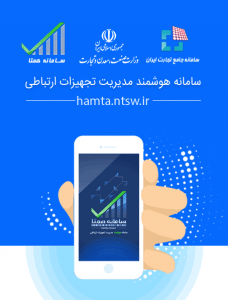
در جریان خرید و فروش یک گوشی موبایل، همواره نیاز است که عملیات انتقال مالکیت انجام شود تا به وسیله‌ی آن، این دستگاه به نام مالک جدید در سیستم همتا ثبت شود. مشکلی که هر از گاهی ممکن است با آن روبه‌رو شوید، این است که مالک دستگاه از شماره‌ای که گوشی قبلاً با آن در سامانه‌ی همتا ثبت شده است اطلاع نداشته باشد. برای پیدا کردن این شماره، این آموزش را مطالعه کنید.
ادامه‌ی مطلب »
گرفتن اسکرین‌ویدئو در آیفون و آیپد
آموزش‌های آیفون آیپد اپل‌واچ مک بوک

گرفتن اسکرین‌ویدئو در آیفون و آیپد

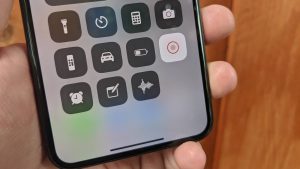
این روزها همه کاربران به‌ویژه مخاطبان پروپاقرص شبکه‌های اجتماعی، با گرفتن عکس از نمایشگر یا همان اسکرین‌شات آشنایی کامل دارند؛ این قابلیت همواره در تمام نسخه‌های سیستم‌عامل iOS حضور داشته اما از نسخه یازدهم iOS و iPadOS به بعد، می‌توان با استفاده از یک قابلیت نرم‌افزاری پیش‌فرض که در این سیستم عامل نهادینه شده، از صفحه نمایش آی‌دیوایس خود فیلم‌برداری کرد! قابلیتی بسیار کاربردی و کاربرپسند که می‌توانید آن را با آموزشی که در ادامه مطلب آمده بکار بگیرید.

ادامه‌ی مطلب »