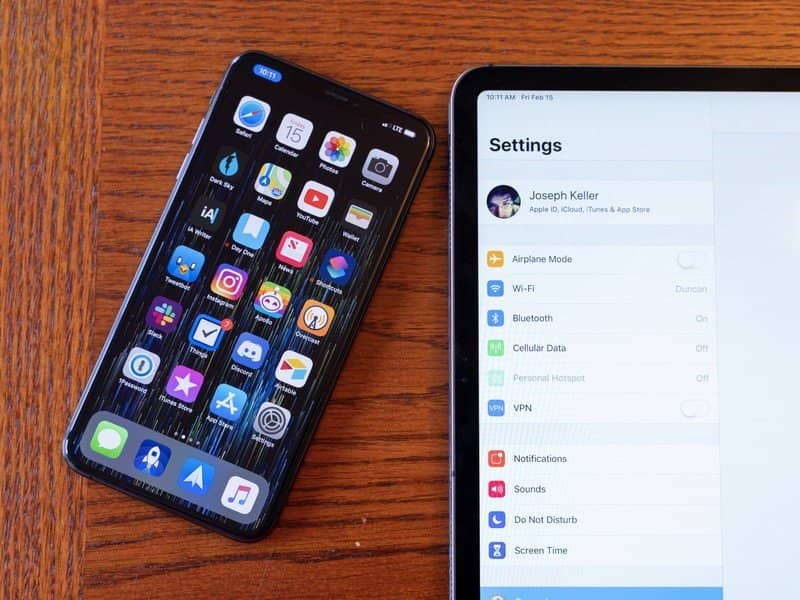
راه اندازی و اتصال به هاتاسپات آیفون (iPhone Personal Hotspot)
هات اسپات آیفون (iPhone Hotspot) قابلیتی است که به شما امکان می دهد اینترنت گوشی آیفون یا آیپد خود را از طریق وای فای، بلوتوث یا USB با سایر دستگاه ها مانند لپ تاپ و موبایل به اشتراک بگذارید. در این آموزش به صورت مرحله به مرحله نحوه فعال سازی هات اسپات آیفون، تنظیم رمز عبور و روش های مختلف اتصال به آن در سیستم عامل iOS را به زبان ساده توضیح می دهیم.
اینترنتی که با دیگران به اشتراک میگذارید در واقع از اینترنت سیمکارت شما استفاده میکند، پس به دو نکته توجه داشته باشید :
این ویژگی فقط در آیفون و آیپد دارای سیمکارت (مدل Cellular) وجود دارد. آیپدهایی که امکان استفاده از سیمکارت ندارند (مدل WiFi) و همچنین آیپاد که به طور کلی سیمکارت ندارند، این ویژگی را ندارند.
اگر به وایفای متصل هستید، با روشن کردن این ویژگی، اتصال شما با وایفای برای مدتی که از هات اسپات استفاده میکنید قطع شده و از اینترنت سیمکارت استفاده خواهید کرد، هم برای استفادهی خود و هم برای کسی که به اینترنت شما وصل میشود.
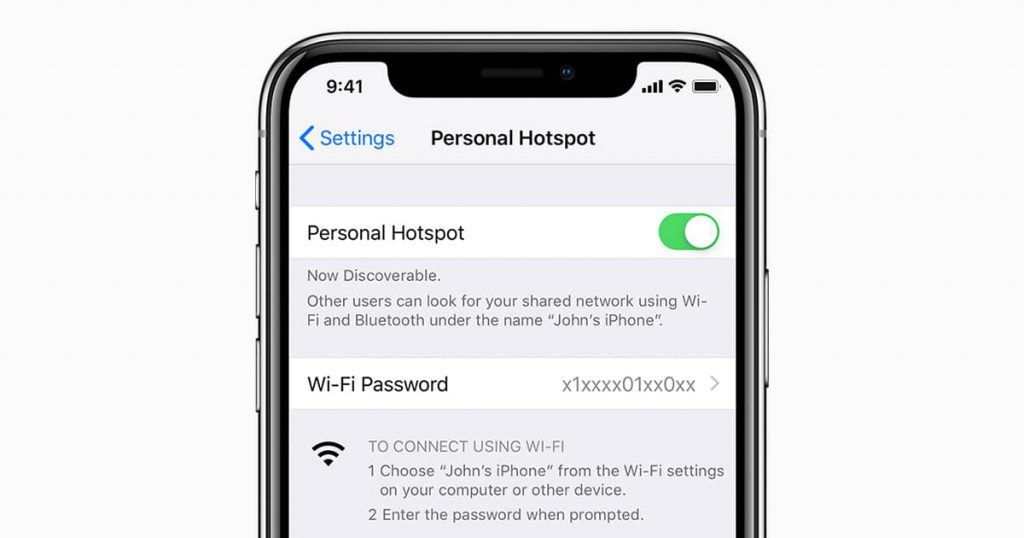
فعالسازی Hotspot
برای فعالسازی هات اسپات آیفون به صورت زیر عمل کنید :
ابتدا وارد Settings شوید.
سپس وارد Personal Hotspot شوید. اگر این مورد در صفحهی اول تنظیمات وجود نداشت ابتدا وارد Cellular (شبکهی اینترنت همراه) شده، آن را روشن کرده سپس گزینهی Personal Hotspot را پیدا کرده و وارد آن شوید.
دکمهی آن را روشن کنید تا برای دیگران قابل مشاهده باشد.
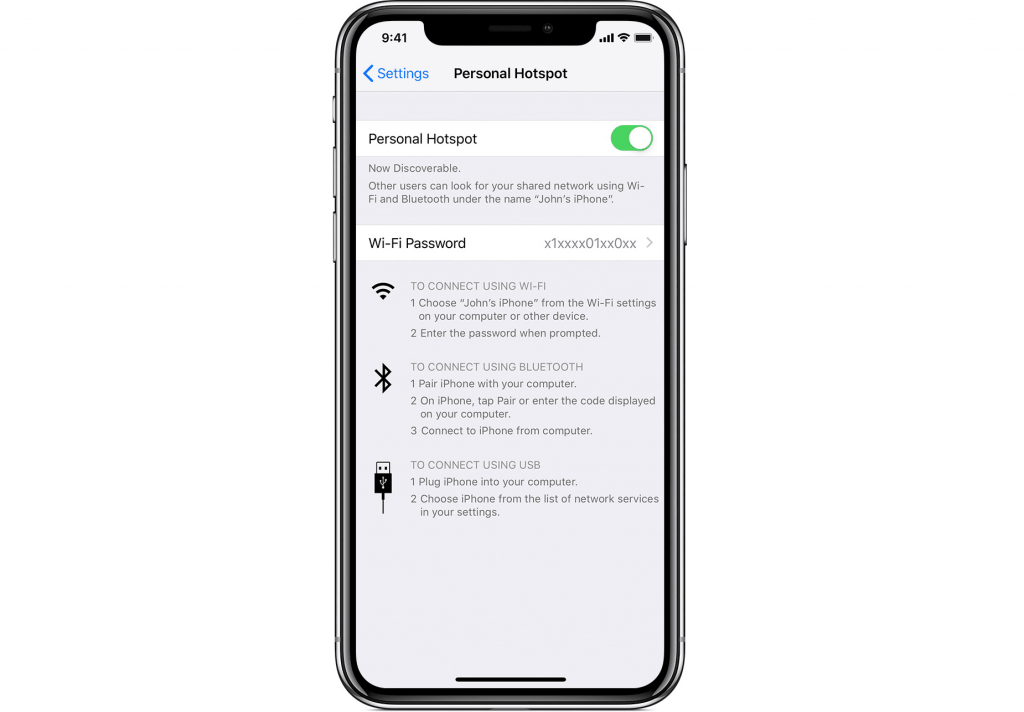
اتصال به هات اسپات آیفون
شما میتوانید از طریق وایفای، بلوتوث و کابل USB به هاتاسپات یک آیدیوایس وصل شوید.
اگر از iOS 13 و بالاتر استفاده میکنید این اتصال با قفل شدن صفحه نیز باقی میماند و میتوانید پیامهای خود را دریافت کنید. این قابلیت در iOS 12 و پایینتر وجود نداشته و با قفل شدن صفحه اتصال به هات اسپات قطع میشود.
با اتصال یک دستگاه به آیدیوایس شما، نوار وضعیت بالای صفحه به رنگ آبی یا سبز در آمده و تعداد دیوایسهای متصل آیدیوایس شما را مشخص میکند. با توجه به مدل آیدیوایس و اپراتور سیمکارت شما، تعداد دستگاههایی که میتوانند به هات اسپات شما وصل شوند متغیر است.
پس از مطالعهی این مطلب، اگر موفق به اتصال به هات اسپات نشدید، آموزش رفع مشکل اتصال به هات اسپات را مطالعه کنید.
اتصال به هات اسپات آیفون از طریق وایفای
- در آیدیوایسی که میخواهید اینترنت را به اشتراک بگذارید، در Settings وارد Personal Hotspot شده یا ابتدا به Cellular رفته سپس وارد Personal Hotspot شده و آن را روشن کنید.
- در آیدیوایسی که میخواهید به یک هات اسپات وصل شوید، باید در Settings وارد Wi-Fi شده و از لیست وایفای، نام آیدیوایس را پیدا کرده و آن را انتخاب کرده و رمز آن را وارد کنید.
اتصال به هات اسپات آیفون از طریق بلوتوث
- در آیدیوایسی که میخواهید اینترنت را به اشتراک بگذارید، در Settings وارد Personal Hotspot شده یا ابتدا به Cellular رفته سپس وارد Personal Hotspot شده و آن را روشن کنید. سپس در Settings وارد Bluetooth شده و آن را روشن کنید. برای اینکه قابل دسترسی باشید در همان صفحه بمانید.
- در آیدیوایسی که میخواهید به یک هات اسپات وصل شوید، باید در Settings وارد Wi-Fi شده و از لیست وایفای، نام آیدیوایس را پیدا کرده و آن را انتخاب کنید. سپس رمز آن را وارد کنید.
نکته: اتصال بلوتوثی برای مک، ویندوز و دستگاههای جانبی دیگر پیشنهاد میشود. برای اتصال و استفاده آیفون، آیپد و آیپاد تاچ از هات اسپات، از وایفای استفاده کنید.
اتصال به هات اسپات آیفون از طریق کابل USB
- در آیدیوایسی که میخواهید اینترنت را به اشتراک بگذارید، در Settings وارد Personal Hotspot شده یا ابتدا به Cellular رفته سپس وارد Personal Hotspot شده و آن را روشن کنید.
- برای اتصال به هات اسپات یک آیدیوایس توسط مک یا ویندوز، از آپدیت بودن آیتیونز خود مطمئن شوید. سپس آیدیوایس را توسط کابل اورجینال به دستگاه وصل کنید. اگر پیغام Trust This Computer را دیدید دکمهی Trust را لمس کرده و رمز آیدیوایس خود را وارد کنید.
قطع کردن دستگاههای متصل شده از هات اسپات آیفون
برای قطعکردن دستگاهها از هاتاسپات خود، برای هر نوع اتصال، در Settings گزینهی Personal Hotspot یا بلوتوث را خاموش کرده و یا کابل را از آیفون یا آیپد خود خارج کنید.
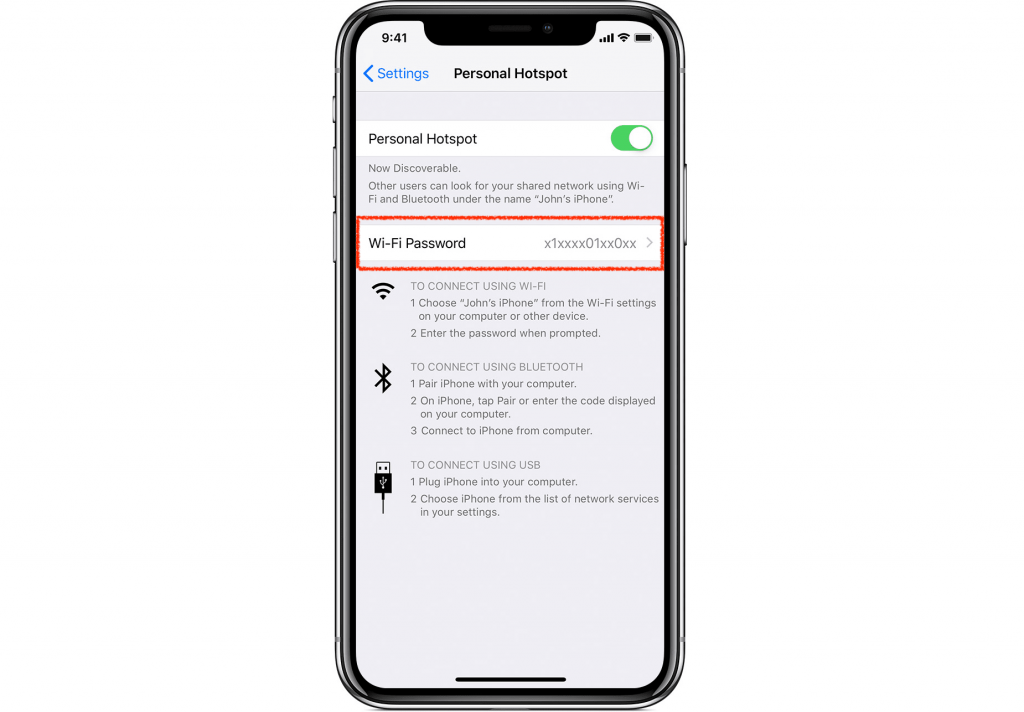
تنظیم یا تغییر رمز هاتاسپات آیفون
- برای تغییر رمز هات اسپات خود به Settings رفته و وارد Personal Hotspot شوید. در کادر پایین رمزی وارد کنید که از ۸ کاراکتر شکل گرفته باشد.
- توجه داشته باشید که با تغییر رمز، دستگاههایی که به هاتاسپات شما وصل شده بودند، قطع میشوند و باید رمز جدید را وارد کنند.
منبع: AppleSupport/Hotspot
 محصولات اپل
 محصولات سامسونگ
 محصولات شیائومی
 محصولات هادرون
 محصولات انکر
 محصولات پاورولوژی