چگونه ویس کنترل آیفون را خاموش کنیم؟
خاموش کردن ویس کنترل آیفون به ۳ روش امکان پذیر است. اگر به طور ناخواسته قابلیت voice control آیفون شما روشن شده یا عملکرد آن با کارهای روزمره تداخل ایجاد میکند، برای غیرفعالسازی کامل میتوانید از سه روش زیر استفاده کنید:
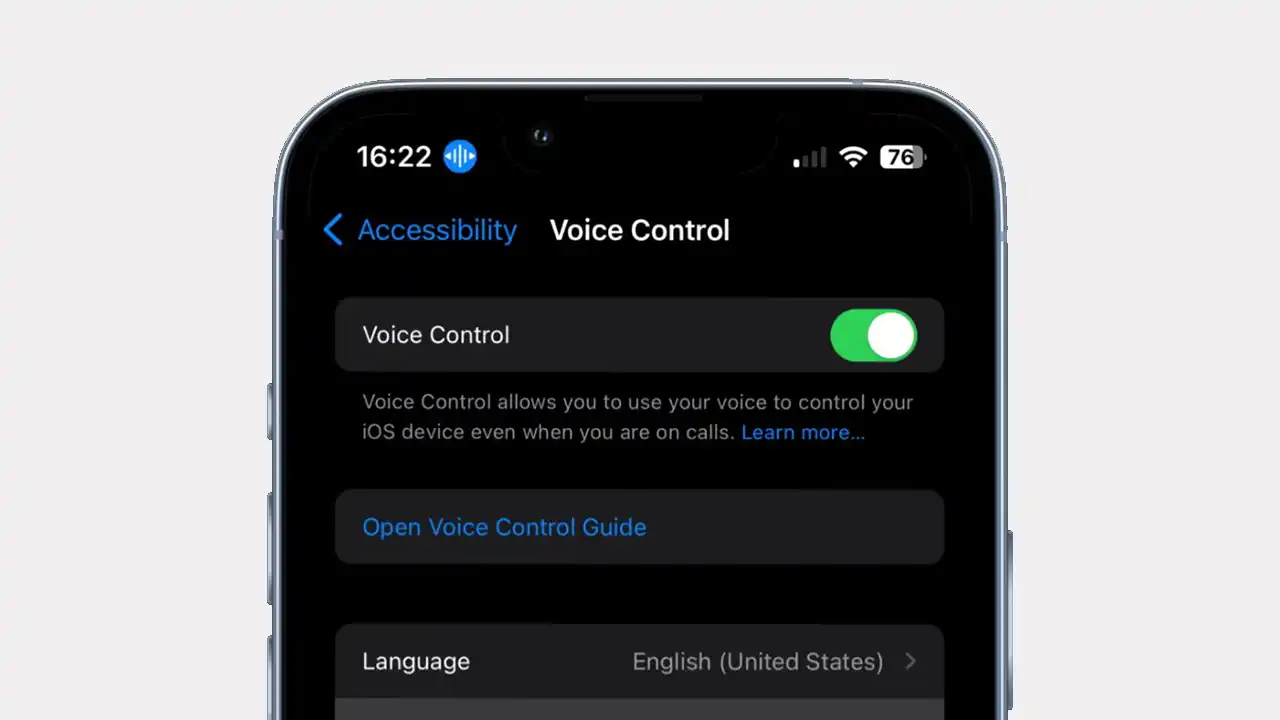
۱. خاموش کردن ویس کنترل از طریق تنظیمات
این روش دقیقترین و مطمئنترین راه غیرفعال کردن کردن قابلیت ویس کنترل آیفون است:
وارد Settings شوید
به Accessibility بروید
گزینه Voice Control را انتخاب کنید
سوئیچ Voice Control را خاموش کنید
به محض خاموش شدن، آیکن آبی میکروفون بالای صفحه ناپدید میشود و دستگاه دیگر به فرمان صوتی گوش نمیدهد.
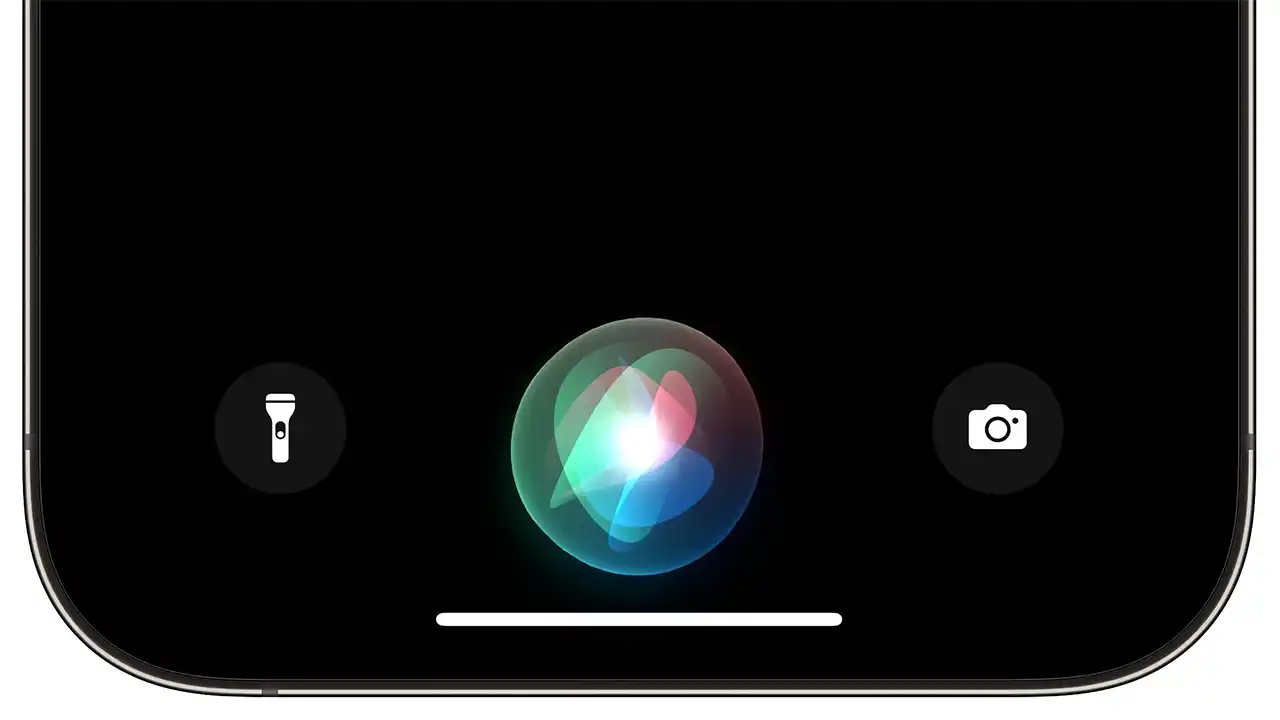
۲. خاموش کردن ویس کنترل با Siri
اگر در موقعیتی هستید که نمیتوانید وارد تنظیمات شوید، کافیست دکمه Home یا Side Button را نگه داشته و به سیری بگویید:
“Hey Siri, turn off Voice Control”
Siri بهصورت فوری آن را خاموش میکند.
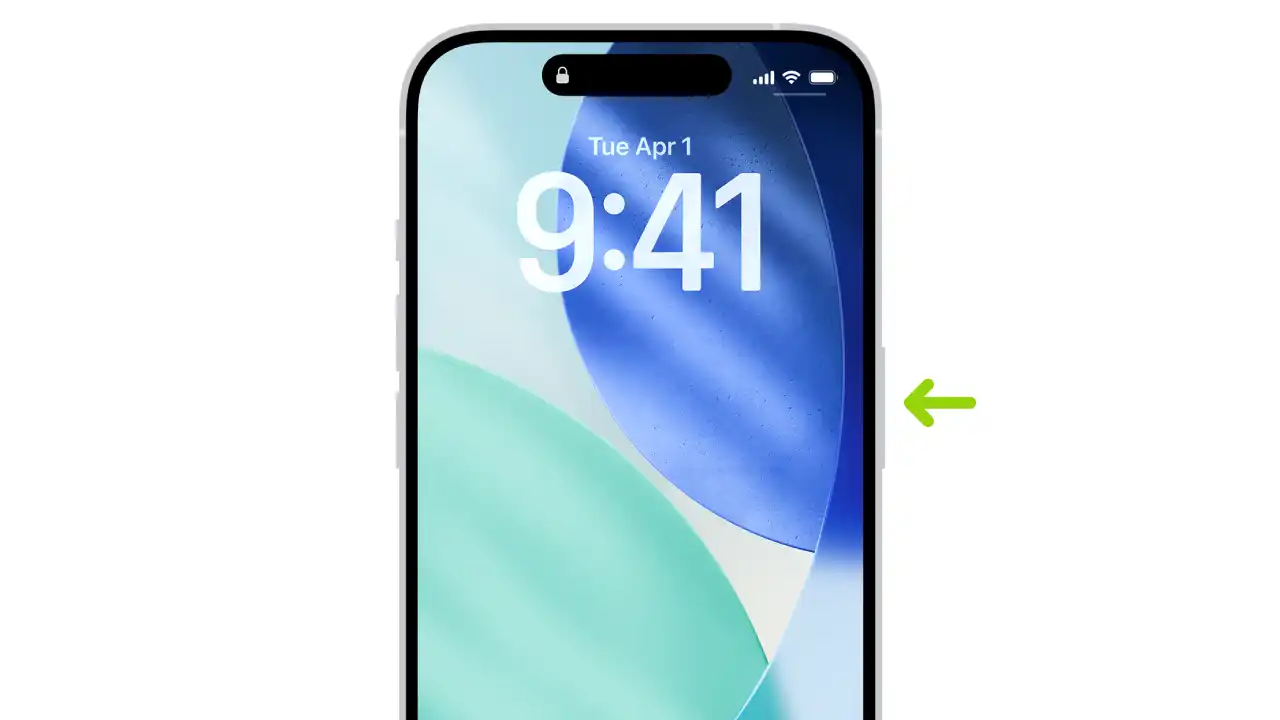
۳. خاموش کردن ویس کنترل آیفون با دکمه
در برخی مدلهای آیفون، فشار کوتاه دکمه Side یا Home میتواند Voice Control را موقتاً متوقف کند.
(این رفتار بسته به مدل کمی متفاوت است.)
روشن کردن Voice Control اپل
برای فعال سازی ویس کنترل آیفون دو روش وجود دارد:
۱. روشن کردن ویس کنترل از طریق تنظیمات
وارد Settings شوید
به Accessibility بروید
گزینه Voice Control را انتخاب کنید
روی Set Up Voice Control (اگر اولین بار است) بزنید
زبان English (US) را دانلود کنید
سوئیچ Voice Control را روشن کنید
پس از فعال شدن، علامت آبی کوچک نشان میدهد که گوشی در حالت گوش دادن است.
۲. روشن کردن با Siri
فقط کافی است بگویید:
“Hey Siri, turn on Voice Control

ویژگیهای اصلی ویس کنترل اپل
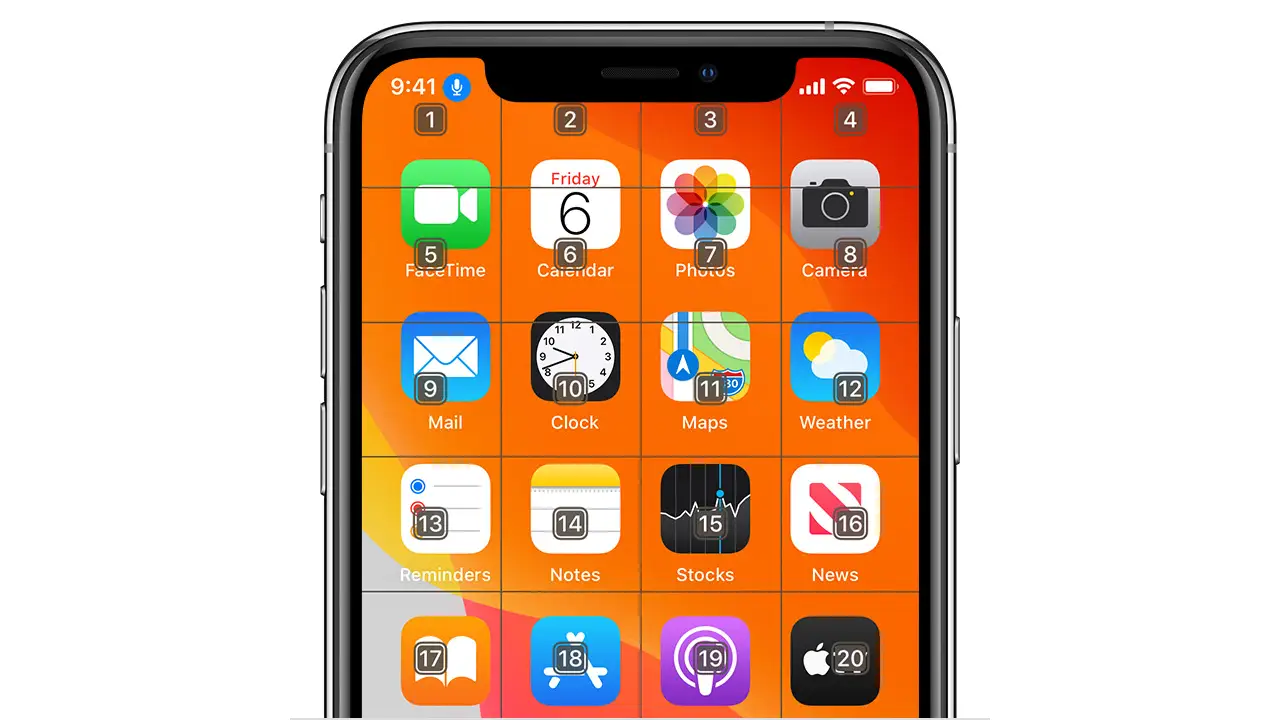
۱. شمارهگذاری عناصر صفحه (Show Numbers)
با این قابلیت تمام المانهای صفحه شمارهدار میشوند و شما تنها با گفتن عدد—مثلاً “Tap 4”—همان بخش را لمس میکنید. این امکان دقت بسیار بالاتری نسبت به گفتن نام عناصر دارد.
۲. اجرای ژستها (Swipe, Scroll, Tap, Long Press)
Voice Control ژستهای حرکتی انگشت را بهصورت هوشمند شبیهسازی میکند. این قابلیت باعث میشود بدون لمس فیزیکی بتوانید در صفحات حرکت کنید یا روی گزینهها فشار طولانی اعمال کنید.
۳. تایپ و ویرایش متن صوتی
میتوانید متن را دیکته کنید، کلمات را حذف کنید، جابهجا شوید یا بخشهای خاصی را ویرایش کنید. این سیستم نسبت به دیکته معمولی دقیقتر است و برای متننویسی طولانی مناسبتر است.
۴. انجام فرمانهای سیستمی
مثل باز کردن اپها، بازگشت به هوم اسکرین، گرفتن اسکرینشات یا باز کردن کنترل سنتر همه به صورت صوتی
برای آشنایی بیشتر با این قابلیت، راهنمای ویس کنترل اپل را بخوانید.
همچنین اگر بهدنبال قابلیت مخصوص کاربران نابینا یا کمبینا هستید، قابلیت voice over آیفون را مطالعه کنید.
سوالات متداول
۱. چرا ویس کنترل خودبهخود روشن میشود؟
معمولاً بهدلیل فعال بودن گزینه Accessibility Shortcut یا فشار اشتباهی دکمه Side است.
۲. چگونه بفهمم Voice Control روشن است؟
وجود آیکن آبی میکروفون در بالای صفحه به معنی فعال بودن آن است.
۳. آیا Voice Control بدون اینترنت کار میکند؟
بله، تمام پردازشها آفلاین انجام میشود.
۴. چرا Voice Control به فرمانها پاسخ نمیدهد؟
ممکن است زبان اشتباه باشد، نویز محیط زیاد باشد یا زبان English (US) نصب نشده باشد.
۵. آیا Voice Control روی همه آیفونها کار میکند؟
بله، روی تمام دستگاههای دارای iOS 13 به بالا پشتیبانی میشود.
۶. آیا Voice Control روی فارسی کار میکند؟
در حال حاضر خیر؛ بهترین عملکرد با زبان انگلیسی است.
 محصولات اپل
 محصولات سامسونگ
 محصولات شیائومی
 محصولات هادرون
 محصولات انکر
 محصولات پاورولوژی